Googleフォトのバックアップ時間を短縮する5つの方法

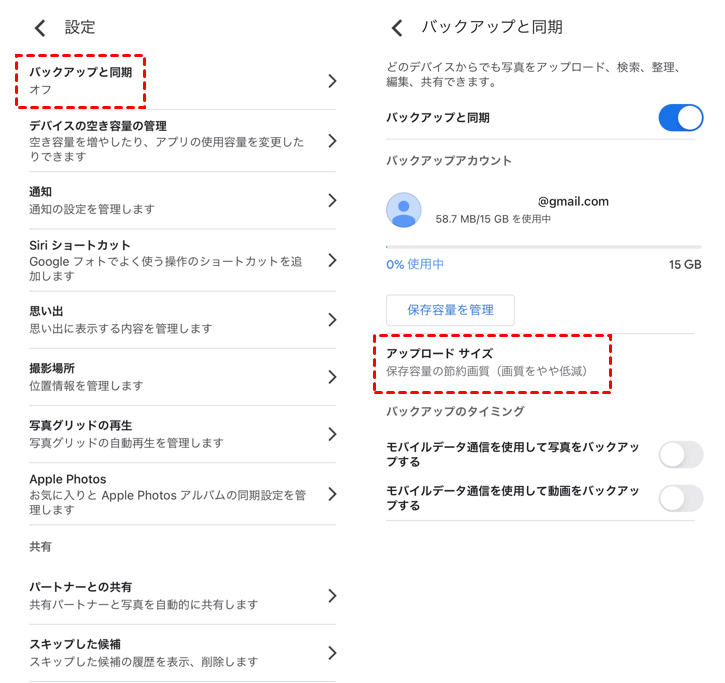
Googleフォトは、大量の写真や動画をクラウドにバックアップする便利なサービスですが、バックアップに時間がかかることがあります。バックアップ時間の短縮は、ユーザーが快適にサービスを利用するために重要です。この記事では、Googleフォトのバックアップ時間を短縮する 5つの方法を紹介します。まず、Wi-Fi接続の最適化 が重要です。高速なインターネット接続を利用することで、バックアップ時間を大幅に短縮できます。また、デバイスのストレージ最適化 も効果的です。不要なファイルを削除し、外部ストレージを利用することで、Googleフォトのバックアップ処理をスムーズに行うことができます。
イントロダクション
Googleフォトは、大量の写真や動画を簡単にバックアップできる便利なサービスです。しかし、バックアップに時間がかかることがあり、ユーザーを悩ませることがあります。バックアップ時間を短縮するには、まずWi-Fi接続の最適化から始めるのが効果的です。高速なインターネット接続を利用し、ネットワークの混雑を避けることで、データの転送速度を向上させることができます。また、バックアップ頻度を調整することで、不要なデータ転送を減らし、時間を短縮することができます。
さらに、バックアップの優先度を設定することで、高解像度の写真を優先し、動画のバックアップを制限することができます。これにより、重要なデータを優先的にバックアップすることができます。また、デバイスのストレージを最適化することで、不要なファイルを削除し、外部ストレージを利用することができます。これにより、デバイスのストレージ容量を確保し、バックアップの効率を向上させることができます。
Wi-Fi接続の最適化
Googleフォトのバックアップ時間を短縮するには、まずWi-Fi接続の最適化から始めることが重要です。高速なインターネット接続を利用することで、データの転送速度が向上し、バックアップの完了が早まります。特に、大容量の写真や動画をバックアップする場合、高速Wi-Fiの利用は必須です。また、ネットワークの混雑を避けるために、夜間や早朝などの利用者が少ない時間帯にバックアップを実行することも効果的です。
さらに、ルーターの近くでデバイスを操作することで、安定したWi-Fi接続を維持できます。これにより、バックアップの中断を防ぎ、スムーズなデータ転送が可能になります。また、ルーターの再起動や、Wi-Fiネットワークの設定見直しも、接続の安定性を高めるために有効です。
バックアップ頻度の調整
Googleフォトのバックアップ時間を短縮するには、まずバックアップ頻度の調整から始めることをお勧めします。デフォルト設定では、Googleフォトは一定の間隔で自動的にバックアップを行いますが、この頻度を変更することでバックアップ時間を短縮できます。具体的には、「Wi-Fi接続時のみ」や「毎日」などのオプションに変更することができます。これにより、不要なバックアップを減らし、ネットワーク帯域幅の無駄遣いを防ぐことができます。
さらに、デバイスの使用状況に応じてバックアップ頻度を調整することも重要です。例えば、デバイスを頻繁に使用する場合や、大量の写真や動画を撮影する場合は、より頻繁なバックアップが必要になることがあります。一方、デバイスの使用が少ない場合は、バックアップ頻度を減らすことで、バッテリーの寿命を延ばすことができます。Googleフォトのアプリ設定で、バックアップのスケジュールを変更することで、デバイスの使用状況に応じたバックアップ頻度を設定できます。
バックアップの優先度設定
Googleフォトのバックアップ時間を短縮するには、バックアップの優先度設定が重要です。高解像度の写真を優先することで、バックアップの負荷を軽減できます。具体的には、圧縮形式の画像や低解像度の動画のバックアップを制限することで、バックアップ時間を短縮できます。また、特定のフォルダのみをバックアップ対象に設定することも有効です。これにより、不要なデータのバックアップを避け、必要なデータに集中できます。Googleフォトの設定メニューから、バックアップの優先度を変更できます。
デバイスのストレージ最適化
デバイスのストレージ最適化は、Googleフォトのバックアップ時間を短縮する上で重要な役割を果たします。デバイスのストレージが不足していると、バックアップ処理が遅くなったり、エラーが発生したりする可能性があります。不要なファイルを削除することで、デバイスのストレージを解放し、バックアップ処理をスムーズに行うことができます。具体的には、使っていないアプリや、重複した写真、不要な動画を削除することで、ストレージを最適化できます。
また、外部ストレージの利用も有効な手段です。SDカードや外部ハードドライブなどの外部ストレージを利用することで、デバイスのストレージの負担を軽減できます。Googleフォトは、外部ストレージに保存された写真や動画もバックアップ対象となります。ただし、外部ストレージを利用する場合は、適切なファイル形式で保存されていることを確認する必要があります。Googleフォトがサポートしているファイル形式で保存されていない場合、バックアップできない可能性があります。
バックアップエラーの対処
Googleフォトのバックアップが遅い、または中断される場合、まずアプリの再起動や更新を試してみましょう。アプリのキャッシュや一時ファイルが蓄積していると、バックアッププロセスに支障をきたすことがあります。また、デバイスの再起動も効果的です。再起動により、システムのリソースが解放され、バックアップがスムーズに進行します。さらに、Googleフォトの権限設定を確認し、必要な権限が付与されていることを確認しましょう。
バックアップエラーが頻発する場合、ネットワーク接続の安定性も重要な要素です。Wi-Fi接続の信号強度やネットワークの混雑が原因でバックアップが中断されることがあります。可能であれば、有線接続やより高速なWi-Fiネットワークに切り替えてみましょう。また、デバイスのストレージの空き容量も確認し、必要に応じて不要なファイルを削除してストレージを解放しましょう。
まとめ
Googleフォトのバックアップ時間を短縮するには、まずWi-Fi接続の最適化を行うことが重要です。高速なインターネット接続を利用し、ネットワーク混雑を避けることで、データ転送速度を向上させることができます。また、バックアップ頻度の調整も効果的です。「Wi-Fi接続時のみ」や「毎日」などに設定を変更することで、不要なバックアップを減らし、時間を短縮できます。
さらに、バックアップの優先度設定を行うことで、高解像度の写真を優先し、動画のバックアップを制限することができます。これにより、重要なデータを優先的にバックアップできます。また、デバイスのストレージ最適化も重要です。不要なファイルを削除し、外部ストレージを利用することで、デバイスのストレージを解放し、バックアップ処理をスムーズに行うことができます。
バックアップエラーが発生した場合には、アプリの再起動や更新、デバイスの再起動を実施することで、問題を解決できることがあります。これらの方法を組み合わせることで、Googleフォトのバックアップ時間を短縮し、効率的なデータ管理を実現できます。
よくある質問
Googleフォトのバックアップとは何ですか?
Googleフォトのバックアップとは、スマートフォンの写真や動画をGoogleのサーバーに保存する機能です。これにより、端末の故障や紛失時にデータを保護できます。バックアップされたデータは、Googleアカウントに紐づけられ、他のデバイスからもアクセス可能です。自動バックアップを設定することで、新しい写真や動画が自動的にアップロードされます。
バックアップ時間を短縮するにはどうしたらよいですか?
バックアップ時間を短縮するためには、まずネットワーク環境の改善が重要です。Wi-Fi接続を使用することで、モバイルデータ通信よりも高速にバックアップできます。また、バックアップ設定の確認も必要です。バックアップするデータの種類やサイズを制限することで、バックアップ時間を短縮できます。さらに、端末の処理能力も影響します。端末のストレージの空き容量を確保し、不要なアプリを終了させることで、バックアップ処理がスムーズになります。
バックアップが遅い場合、どうすればよいですか?
バックアップが遅い場合、インターネット接続の速度を確認する必要があります。Wi-Fiルーターの再起動や、より高速なネットワークへの切り替えを試してみてください。また、バックアップデータのサイズも確認しましょう。大量のデータをバックアップしている場合、時間がかかることがあります。不要なデータの削除や、バックアップ対象外の設定をすることで、改善が見込めます。
Googleフォトのバックアップが完了したかどうかを確認する方法はありますか?
Googleフォトのバックアップが完了したかどうかは、Googleフォトアプリから確認できます。アプリを開き、バックアップのステータスを確認することで、現在のバックアップ状況がわかります。また、Googleアカウントの管理ページからも、バックアップの状況を確認できます。定期的に確認することで、データの保護を確実なものにできます。
Deja una respuesta
Lo siento, debes estar conectado para publicar un comentario.
関連ブログ記事