Androidデバイスを大画面に!有線ミラーリングのやり方と設定

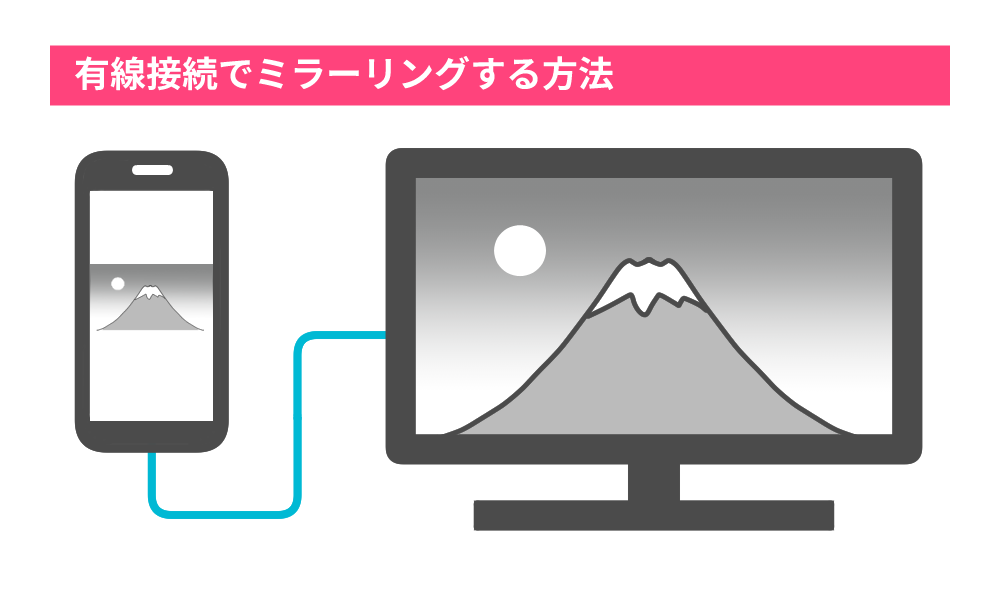
Androidデバイスを大画面で楽しむための方法として、有線ミラーリングが注目されています。有線ミラーリングとは、Androidデバイスの画面を別のデバイスに投影する技術です。この技術を使用することで、スマートフォンやタブレットのコンテンツを大画面で視聴したり、ゲームをプレイしたりすることができます。USB接続を用いることで、より安定した接続が実現できます。必要なものは、2台のAndroidデバイス、USBケーブル、USB OTGアダプタ、そして十分な電源です。これらの準備が整ったら、簡単に大画面での体験を始めることができます。
イントロダクション
Androidデバイス間の有線ミラーリングは、スマートフォンやタブレットの画面を大画面に投影するための便利な方法です。これには、USBケーブルとUSB OTGアダプタが必要で、2台のAndroidデバイスを接続して使用します。有線ミラーリングを使用することで、大画面で映画やゲームを楽しんだり、プレゼンテーションを効果的に展開できます。
まず、デバイスの準備が必要です。USB接続モードを「ファイル転送」または「MTP」に設定し、USBデバッグを有効にします。これにより、デバイス間の接続がスムーズに行えるようになります。次に、USBケーブルでデバイスを接続し、表示先のデバイスで「表示」または「ミラーリング」を選択します。
表示先のデバイスで「ホーム」画面が表示されていることを確認し、必要に応じて解像度やタッチ機能を調整します。これにより、最適な表示環境を実現できます。有線ミラーリングを使用することで、Androidデバイスの画面を大画面で楽しむことができます。
有線ミラーリングに必要なもの
Androidデバイス間の有線ミラーリングには、2台のAndroidデバイス、USBケーブル、USB OTGアダプタ、および十分な電源が必要です。これらのアイテムが揃っていることを確認してください。まず、使用するAndroidデバイスがUSB OTGをサポートしているかどうかを確認する必要があります。ほとんどの現代のAndroidデバイスはこの機能をサポートしていますが、古いデバイスではサポートされていない場合があります。
有線ミラーリングの設定を開始するには、まずデバイスの準備が必要です。具体的には、USB接続モードを「ファイル転送」または「MTP」に設定し、USBデバッグを有効にする必要があります。これらの設定は通常、デバイスの設定アプリ内の「開発者向けオプション」にあります。USBデバッグを有効にすることで、デバイス間の通信が可能になります。
デバイスの準備
Androidデバイス間の有線ミラーリングを行うには、まずデバイスの準備が必要です。USB接続モードを「ファイル転送」または「MTP」に設定し、USBデバッグを有効にします。これにより、デバイス間の接続がスムーズに行えるようになります。次に、USB OTGアダプタを使用して、表示元のデバイスを表示先のデバイスに接続するための準備を整えます。
表示元のデバイスと表示先のデバイスの両方で、十分な電源が確保されていることを確認してください。デバイスのバッテリーが消耗している場合、接続中に電源が切れる可能性があるため、事前に充電しておくことをお勧めします。また、USBケーブルの接続状態も重要です。ゆるみのない接続を心がけ、損傷のあるケーブルは使用を避けてください。
有線接続の手順
有線ミラーリングを行うには、まず2台のAndroidデバイスを用意し、USBケーブルとUSB OTGアダプタで接続します。表示元のデバイスのUSB接続モードを「ファイル転送」または「MTP」に設定し、USBデバッグを有効にする必要があります。これにより、デバイス同士が正しく認識され、ミラーリングが可能になります。
次に、表示元のデバイスと表示先のデバイスをUSBケーブルで接続します。表示先のデバイスで「表示」または「ミラーリング」を選択すると、表示元のデバイスの画面が大画面に投影されます。表示先のデバイスで「ホーム」画面が表示されていることを確認し、必要に応じて解像度やタッチ機能を調整します。
接続に問題がある場合は、USBケーブルやコネクタを確認し、USBデバッグを再度有効にします。これにより、有線ミラーリングの接続が安定し、映画やゲームを大画面で楽しんだり、プレゼンテーションを効果的に展開できます。
ミラーリングの確認と調整
ミラーリングが開始されると、表示先のデバイスにAndroidデバイスの画面が表示されます。まず、ホーム画面が正しく表示されていることを確認してください。表示がうまくいかない場合は、解像度やアスペクト比を調整する必要があるかもしれません。表示先のデバイスの設定メニューから、解像度を変更することができます。また、タッチ機能も確認し、必要に応じてタッチ操作のキャリブレーションを行います。これにより、Androidデバイスでの操作が表示先のデバイスでも正しく反映されるようになります。ミラーリングの品質を高めるために、USBケーブルやUSB OTGアダプタが正しく接続されていることを再確認します。
トラブルシューティング
Androidデバイス間の有線ミラーリングにおいて、トラブルが発生することがあります。USB接続に問題がある場合、デバイスが正しく認識されないことがあります。このような場合は、USBケーブルやUSB OTGアダプタの接続状態を確認し、必要に応じて再接続してみてください。また、USBデバッグが有効になっていることを確認することも重要です。デバイスの設定でUSBデバッグを再度有効にすることで、問題が解決する可能性があります。
さらに、ミラーリングが正常に機能しない場合は、表示先デバイスの設定を確認してください。解像度やタッチ機能の設定が適切でない場合、ミラーリングがうまくいかないことがあります。これらの設定を調整することで、問題が解決する可能性があります。また、Androidデバイスのソフトウェアが最新であることも確認してください。ソフトウェアの更新によって、バグが修正され、ミラーリングが正常に機能するようになることがあります。
有線ミラーリングの活用例
有線ミラーリングは、Androidデバイスの画面を大画面に投影するための便利な方法です。USBケーブルとUSB OTGアダプタを使用することで、スマートフォンやタブレットのコンテンツをテレビやモニターなどの大画面デバイスに簡単に共有できます。これにより、映画やゲームを大画面で楽しんだり、プレゼンテーションを効果的に展開できます。また、高精細な映像を楽しむことができ、タッチ機能を利用してよりインタラクティブな体験が可能です。
有線ミラーリングを使用することで、ワイヤレス接続によく伴う遅延や接続の不安定さを解消できます。さらに、セキュリティの面でも優れており、プライベートなコンテンツを安全に共有できます。これにより、ビジネスシーンやエンターテインメントの場面で大いに役立ちます。
まとめ
Androidデバイス間の有線ミラーリングは、スマートフォンやタブレットの画面を大画面に投影するための効果的な方法です。この機能を利用するには、2台のAndroidデバイス、USBケーブル、USB OTGアダプタ、そして十分な電源が必要です。まず、デバイスの準備として、USB接続モードを「ファイル転送」または「MTP」に設定します。さらに、USBデバッグを有効にすることで、デバイス間の接続がスムーズに行えるようになります。
次に、2台のAndroidデバイスをUSBケーブルで接続します。表示先のデバイスでは、「表示」または「ミラーリング」のオプションが表示されるので、適切な方を選択します。これにより、スマートフォンやタブレットの画面が大画面に投影されます。表示先のデバイスで「ホーム」画面が正しく表示されていることを確認し、必要に応じて解像度やタッチ機能を調整します。
有線ミラーリングを利用することで、映画やゲームをより大きな画面で楽しむことができます。また、プレゼンテーションを効果的に展開することも可能です。ただし、デバイスが認識されない場合など、トラブルが発生することもあります。その際は、USBケーブルやコネクタの状態を確認し、USBデバッグを再度有効にすることで解決できることが多いです。
よくある質問
Androidデバイスをテレビにミラーリングする際に必要なものは何ですか?
Androidデバイスをテレビにミラーリングするには、HDMIケーブルまたはChromecastなどのストリーミングデバイス、もしくはMiracast対応のテレビやデバイスが必要です。また、Androidデバイスとテレビが同じネットワーク上にあることが必要です。MHL(Mobile High-Definition Link)対応のデバイスとケーブルを使用することもできます。Androidデバイスの仕様やテレビの対応技術を確認し、適切な方法を選択する必要があります。
有線ミラーリングの設定方法を教えてください。
有線ミラーリングを設定するには、まずUSB-C to HDMIケーブル、またはMHLケーブルを使用してAndroidデバイスをテレビに接続します。次に、テレビの入力を選択し、Androidデバイスの画面がテレビに表示されるようにします。一部のデバイスでは、設定アプリからディスプレイまたは接続の項目に移動し、キャストまたはスクリーンミラーリングを有効にする必要があります。デバイスによっては、USBデバッグを有効にする必要がある場合もあります。
Androidデバイスの画面がテレビに表示されない場合、どうすればよいですか?
Androidデバイスの画面がテレビに表示されない場合、まずケーブルの接続を確認してください。また、Androidデバイスとテレビが同じネットワーク上にあることを確認します。さらに、ディスプレイ設定やキャスト設定が正しく行われているかを確認する必要があります。デバイスやテレビの再起動、またはファームウェアの更新が必要な場合もあります。
有線ミラーリングを使用する際の注意点は何ですか?
有線ミラーリングを使用する際には、ケーブルの品質やデバイスの互換性に注意する必要があります。また、著作権保護されたコンテンツの扱いに注意が必要です。一部のコンテンツは、ミラーリングが制限されている場合があります。さらに、バッテリーの消耗に注意し、必要に応じて充電を行いながら使用することが推奨されます。
Deja una respuesta
Lo siento, debes estar conectado para publicar un comentario.
関連ブログ記事