Googleマップルート作成ガイド!スマホで簡単ナビ設定

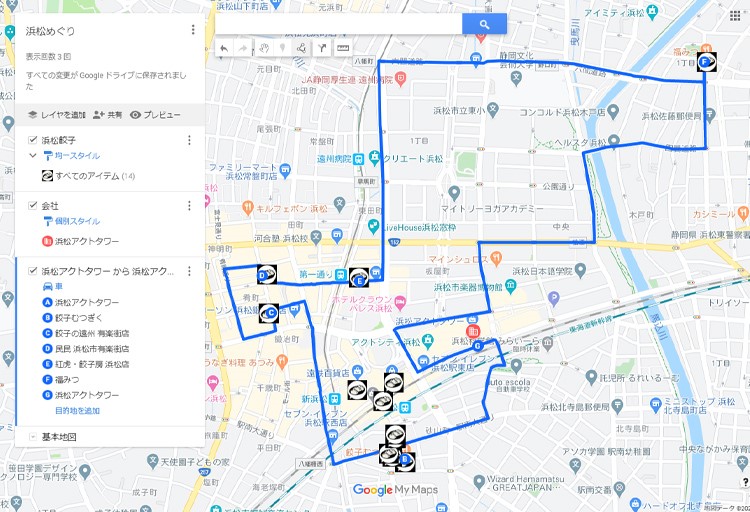
この記事では、Googleマップを使用してスマートフォンで簡単にルートを作成し、ナビゲーションを設定する方法について説明します。Googleマップは、日常生活でよく使う地図アプリであり、目的地までの最適なルートを検索するのに非常に便利です。まず、スマートフォンにGoogleマップアプリをインストールし、Googleアカウントでログインする必要があります。
Googleマップでルートを作成するには、出発地と目的地を検索バーに入力し、ルート検索を実行します。推奨されるルートが複数表示されるので、交通手段(歩行、自転車、車、公共交通機関)を選択して、最適なルートを選ぶことができます。選択したルートのナビゲーションを開始すると、音声ガイド付きで目的地まで案内してくれます。
イントロダクション
Googleマップは、日常生活でよく利用されるナビゲーションアプリの一つです。ルート作成機能を使えば、出発地から目的地までの最適な経路を簡単に見つけることができます。この記事では、Googleマップを使ってルート作成を行う方法と、スマホで簡単にナビ設定を行う方法について解説します。
まず、Googleマップアプリをスマートフォンにインストールし、Googleアカウントでログインする必要があります。ログイン後、検索バーに出発地と目的地を入力することで、複数のルートオプションが表示されます。ここでは、交通手段(歩行、自転車、車、公共交通機関)を選択することで、さまざまな状況に応じた最適なルートを見つけることができます。
さらに、Googleマップでは、複数の経由地点を設定することも可能です。これにより、より複雑なルートを作成することができます。また、作成したルートは保存したり、友人や家族と共有したりすることができます。
Googleマップアプリのインストールとログイン
Googleマップでルートを作成するには、まずスマートフォンにGoogleマップアプリをインストールする必要があります。アプリは、Androidデバイスの場合はGoogle Playストアから、iOSデバイスの場合はApp Storeからダウンロードできます。インストールが完了したら、Googleアカウントでログインしてください。ログインすることで、あなたの検索履歴やお気に入りの場所をクラウド上に保存でき、複数のデバイス間で同期することができます。
ログイン後、アプリのホーム画面が表示されます。ここでは、出発地と目的地を入力するための検索バーが用意されています。出発地と目的地を入力することで、Googleマップは両地点間の最適なルートを計算し、表示します。さらに、交通手段の選択も可能で、歩行、自転車、車、公共交通機関など、さまざまな移動手段に対応しています。
出発地と目的地の設定
Googleマップでルートを作成するには、まず出発地と目的地を設定する必要があります。スマートフォンでGoogleマップアプリを開き、検索バーに出発地と目的地を入力します。入力する際には、住所や地名、施設名など、具体的な情報を入力すると検索が容易になります。Googleマップは、入力された情報に基づいて複数のルートを提案してくれます。
次に、提案されたルートから最適なものを選択します。交通手段を切り替えることも可能で、歩行、自転車、車、公共交通機関など、さまざまな移動手段に対応しています。ユーザーは自分のニーズに合ったルートを簡単に見つけることができます。
さらに、ルートの詳細を確認し、必要に応じて経由地点を追加することもできます。これにより、より複雑なルートを作成することが可能です。例えば、途中で特定の場所を訪れたい場合などに便利です。
ルートの検索と選択
Googleマップでルートを作成するには、まずスマートフォンにGoogleマップアプリをインストールし、Googleアカウントでログインする必要があります。ログイン後、検索バーに出発地と目的地を入力し、ルートを検索します。出発地と目的地を入力する際には、住所や地名だけでなく、施設名や駅名なども利用できます。
ルートを検索すると、複数のルートオプションが表示されます。これらのルートは、交通手段(歩行、自転車、車、公共交通機関)に基づいて提供されます。ユーザーはこれらのルートから最適なものを選択できます。また、必要に応じて経由地点を追加することも可能です。経由地点を追加することで、より具体的なルートを作成できます。
選択したルートのナビゲーションを開始すると、音声ガイド付きで目的地までの案内を受けることができます。ナビゲーション中には、リアルタイムの交通情報も提供されるため、渋滞や道路工事などの情報を基にルートを調整できます。さらに、ルートを保存したり、友人や家族と共有したりすることもできます。
交通手段の切り替え
Googleマップでルートを作成する際には、交通手段を切り替えることができます。出発地と目的地を検索バーに入力すると、デフォルトでは自動車でのルートが表示されます。しかし、ユーザーは歩行や自転車、公共交通機関など、他の交通手段に切り替えることができます。これにより、ユーザーは自分のニーズに合った最適なルートを選択できます。例えば、電車やバスを利用する場合、Googleマップは乗り換え案内も提供します。さらに、渋滞情報も考慮してルートを提案するため、より効率的な移動が可能です。
ナビゲーションの開始
Googleマップでルートを作成するには、まず出発地と目的地を検索バーに入力します。出発地と目的地を入力すると、Googleマップは複数のルートを提案します。これらのルートから、交通状況や所要時間などを考慮して最適なものを選択できます。また、交通手段を切り替えることもでき、歩行、自転車、車、公共交通機関など、さまざまな移動手段に対応しています。
選択したルートのナビゲーションを開始すると、音声ガイド付きで目的地まで案内されます。ナビゲーション中は、現在の位置や進行方向がリアルタイムで表示され、スムーズに目的地に到着できます。さらに、経由地点を追加することで、より複雑なルートも作成できます。これにより、途中で停車する場所を指定することができます。ルートの保存や共有も簡単にでき、計画したルートを友人や家族と共有することができます。
ルートの保存と共有
Googleマップで作成したルートは、マイプレイスに保存することができます。保存したルートは、次回以降のアクセスが容易になり、オフライン環境でも参照可能です。さらに、ルートを共有することもでき、友人や家族と目的地までの道順を簡単に伝えることができます。共有する際は、ルートのURLをコピーしてメッセージアプリやメールで送信するだけで、相手はそのURLをクリックするだけでルートを確認できます。
また、Googleマップのナビ機能を利用することで、リアルタイムの交通状況を反映した最適なルートを案内します。これにより、混雑を避けた効率的な移動が可能になります。さらに、経由地の設定も簡単に行え、複数の目的地を順番に訪れるルートも容易に作成できます。ルートのカスタマイズが可能なため、ユーザーのニーズに合わせた柔軟なナビゲーションが実現できます。
これらの機能を活用することで、Googleマップは単なる地図アプリを超え、旅行や出張、日常の移動をサポートする強力なツールとなります。
複数の経由地点の設定
Googleマップでルートを作成する際、複数の経由地点を設定することができます。まず、出発地と目的地を入力してルートを検索します。次に、画面下部のルート情報をタップして、経由地点を追加 を選択します。ここで、追加したい経由地点の住所や名前を入力することで、ルートに含めることができます。経由地点を追加するたびに、ルートが再計算され、最適な順序で経由するルートが提案されます。
経由地点を設定する際には、ドラッグアンドドロップ で順序を変更することもできます。これにより、訪問する順番を簡単に変更できます。さらに、さまざまな交通手段(歩行、自転車、車、公共交通機関)を切り替えることで、それぞれの交通手段に応じた最適なルートを確認できます。 Googleマップのルート作成機能を使うと、複雑なルートも簡単に設定でき、スムーズなナビゲーションが可能になります。
まとめ
Googleマップを利用してルートを作成する方法は非常に簡単です。まず、スマートフォンにGoogleマップアプリをインストールし、Googleアカウントでログインする必要があります。ログイン後、出発地と目的地を検索バーに入力し、ルートを検索します。Googleマップは、複数のルートオプションを提供し、ユーザーが最適なルートを選択できるようにします。
ユーザーは、交通手段を切り替えることができます。例えば、歩行、自転車、車、または公共交通機関など、さまざまな選択肢があります。選択したルートのナビゲーションを開始すると、音声ガイド付きで目的地までの案内を受けることができます。また、ルートを保存したり、友人や家族と共有したりすることも可能です。
さらに、Googleマップでは、複数の経由地点を設定することもできます。これにより、より複雑なルートを作成することができます。ルートの保存や共有も簡単で、必要なときにいつでも参照できます。Googleマップのルート作成機能は、旅行や日常の移動をより便利にするための強力なツールです。
よくある質問
Googleマップのルート作成ガイドとは何ですか?
Googleマップのルート作成ガイドは、目的地までの最適なルートを簡単に作成できる機能です。スマートフォンで簡単にナビ設定を行うことができ、出発地と目的地を入力するだけで、最適なルートを検索できます。また、交通状況や道路の混雑状況を考慮して、最短時間や最短距離のルートを提案してくれます。さらに、ルート沿いのランドマークやスポットも表示されるので、初めての場所でも安心して移動できます。
スマホでナビ設定を行う方法を教えてください。
スマホでナビ設定を行うには、まずGoogleマップアプリを開きます。次に、出発地と目的地を入力し、検索ボタンをタップします。すると、複数のルートが表示されるので、希望のルートを選択します。また、交通手段(徒歩、車、公共交通機関など)を選択することもできます。さらに、経由地を追加することも可能で、より詳細なルートを作成できます。
ルート作成時に考慮される要素は何ですか?
ルート作成時には、交通状況や道路の混雑状況が考慮されます。また、時間帯や曜日によってもルートが変わることがあります。さらに、高速道路の利用や有料道路の利用など、ユーザーの設定によってもルートが変わります。Googleマップは、これらの要素を総合的に判断して、最適なルートを提案してくれます。
ルート作成ガイドは無料で利用できますか?
Googleマップのルート作成ガイドは、無料で利用できます。Googleマップアプリをダウンロードし、アカウントを作成するだけで、誰でも簡単に利用できます。さらに、オフライン利用も可能で、データ通信量を気にせずに利用できます。ただし、一部機能は、有料のGoogleマッププレミアムプランを利用することで、より高度な機能を利用できます。
Deja una respuesta
Lo siento, debes estar conectado para publicar un comentario.
関連ブログ記事