Discordで高画質ゲーム実況!最適な画面共有設定と配信のコツ

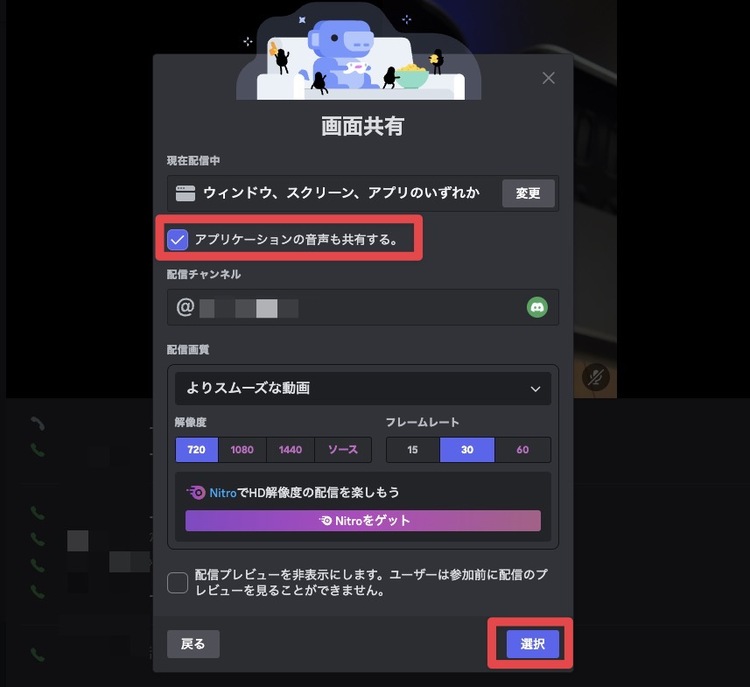
Discordを利用して高画質のゲーム実況を配信する方法について説明します。高画質なゲーム実況を実現するためには、適切な画面共有設定と配信のコツを理解する必要があります。特に、ビデオ品質とフレームレートの設定は、配信の画質に大きく影響します。
まず、Discordの設定でビデオ品質を最高に設定し、フレームレートを60fpsに設定することをお勧めします。これにより、より滑らかで高画質な映像を配信できます。また、パソコンの空き容量を十分に確保し、一時ファイルを定期的に削除することも重要です。
さらに、ネットワーク環境の最適化も必要です。有線接続を使用し、帯域幅を有効に利用することで、より安定した配信が可能になります。マイクと音声設定の最適化も重要で、マイクの位置を調整し、ノイズキャンセリングを有効にすることで、よりクリアな音声を配信できます。
イントロダクション
Discordで高画質のゲーム実況を配信するには、いくつかの重要な設定が必要です。まず、画面共有の設定を最適化する必要があります。Discordの設定でビデオ品質を最高に設定し、フレームレートを60fpsに設定することで、滑らかで高画質な映像を配信できます。また、パソコンの空き容量を十分に確保し、一時ファイルを定期的に削除することで、配信中のラグやフリーズを防ぐことができます。さらに、有線接続を使用し、帯域幅を有効に利用することで、安定したネットワーク環境を実現できます。
Discordでの高画質ゲーム実況の重要性
Discordでのゲーム実況は、多くのプレイヤーにとって重要なコミュニティ活動となっています。高画質な映像と滑らかなフレームレートは、視聴者にとって快適な視聴体験を提供するために不可欠です。特に、激しいアクションが繰り広げられるゲームでは、高フレームレートが重要になります。Discordで高画質のゲーム実況を配信するには、適切な設定と準備が必要です。
まず、Discordの設定でビデオ品質を最高に設定することが重要です。これにより、高解像度な映像を配信できます。また、フレームレートを60fpsに設定することで、滑らかな映像を実現できます。さらに、パソコンの処理能力とメモリを十分に確保することで、映像の遅延やカクつきを防ぐことができます。
さらに、ネットワーク環境の最適化も重要です。有線接続を使用することで、安定した接続と十分な帯域幅を確保できます。これにより、高画質な映像を安定して配信できます。また、マイクと音声設定の最適化も重要です。ノイズキャンセリングを有効にすることで、不要なノイズを除去できます。
画面共有の設定を最適化する方法
Discordで高画質のゲーム実況を配信するには、まず画面共有の設定を最適化する必要があります。ビデオ品質を最高に設定することで、配信の画質が向上します。また、フレームレートを60fpsに設定することで、滑らかな映像を視聴者に提供できます。これらの設定は、Discordの設定メニューから簡単に変更できます。
有線接続を使用することで、ネットワーク環境を最適化できます。無線接続に比べて、有線接続はより安定した接続を提供し、帯域幅を有効に利用できます。これにより、配信の遅延やカットオフを防ぐことができます。また、パソコンの空き容量を十分に確保することも重要です。一時ファイルを定期的に削除することで、パソコンの性能を維持できます。
さらに、マイクと音声設定を最適化することも重要です。ノイズキャンセリングを有効にすることで、不要なノイズを除去できます。また、マイクの位置を調整することで、よりクリアな音声を配信できます。配信前にテスト配信を行うことで、画面共有と音声の確認ができます。これらの設定を最適化することで、高画質なゲーム実況を配信できます。
パソコンの空き容量を確保する方法
Discordで高画質のゲーム実況を配信するには、パソコンの空き容量を十分に確保することが重要です。パソコンのストレージが不足していると、フレームドロップやラグの原因となり、視聴者に悪い印象を与える可能性があります。一時ファイルを定期的に削除することで、ストレージの空き容量を確保できます。また、不要なプログラムやファイルを削除することも有効です。
さらに、ディスククリーンアップツールを使用することで、システムファイルや一時ファイルを自動的に削除できます。これにより、パソコンのストレージを解放し、Discordでの高画質配信を実現できます。また、外部ストレージを使用することも一つの方法です。ゲームデータを外部ストレージに保存することで、パソコンのストレージの負担を軽減できます。
パソコンの空き容量を確保することで、Discordでのゲーム実況配信がスムーズになります。定期的なメンテナンスを行うことで、安定した配信を維持できます。
ネットワーク環境の最適化
Discordで高画質のゲーム実況を配信するには、ネットワーク環境の最適化が不可欠です。有線接続を使用することで、安定した通信が可能になり、遅延やパケットロスを最小限に抑えることができます。また、ルーターのQoS設定を有効にすることで、Discordのトラフィックを優先的に扱うことができます。
さらに、帯域幅を有効に利用するために、他のデバイスのネットワーク利用を制限することも有効です。例えば、他のデバイスのWi-Fi接続を一時的に切断したり、ストリーミングサービスの利用を控えたりすることで、Discordの配信に必要な帯域幅を確保できます。これらの対策により、高画質なゲーム実況を安定して配信できます。
マイクと音声設定の最適化
Discordで高画質のゲーム実況を配信するには、マイクと音声設定の最適化が重要です。まず、マイクの位置を調整して、ノイズキャンセリングを有効にすることで、クリアな音声を実現できます。また、音声入力のレベルを適切に設定することで、歪みを防ぎ、聴きやすい音声を提供できます。さらに、Discordの設定で音声フィルターを有効にすることで、不要なノイズを除去し、より高品質な音声を配信できます。適切なマイクと音声設定は、視聴者にとって快適な実況体験を提供する鍵となります。
配信前のテストの重要性
Discordで高画質のゲーム実況を配信するには、配信前のテストが非常に重要です。画面共有と音声の確認を行い、視聴者のフィードバックを得ることで、画質や音質の問題を事前に把握できます。テスト配信を行うことで、ビットレートやフレームレートの設定が適切かどうかを確認できます。また、マイクやヘッドセットの音声設定も確認できます。
テスト配信では、視聴者に実際の配信環境を体験してもらい、遅延や途切れなどの問題がないかを確認します。視聴者のフィードバックを基に、ネットワーク環境やハードウェアの設定を調整することで、より高品質な配信が可能になります。さらに、テスト配信を繰り返し行うことで、配信の安定性が向上し、視聴者に快適な体験を提供できます。
まとめ
Discordで高画質のゲーム実況を配信するには、画面共有設定の最適化が重要です。まず、Discordの設定でビデオ品質を最高に設定し、フレームレートを60fpsに設定します。これにより、滑らかで高画質な映像を配信できます。また、パソコンの空き容量を十分に確保し、一時ファイルを定期的に削除することで、パフォーマンスの低下を防ぐことができます。
さらに、ネットワーク環境の最適化も必要です。有線接続を使用することで、帯域幅を有効に利用でき、安定した配信が可能になります。また、マイクと音声設定の最適化も重要です。マイクの位置を調整し、ノイズキャンセリングを有効にすることで、クリアな音声を配信できます。配信前のテストを行うことで、画面共有と音声の確認ができ、視聴者のフィードバックを得ることができます。これらの設定を最適化することで、高画質なゲーム実況を配信できます。
よくある質問
Discordで高画質のゲーム実況をするにはどうしたらいいですか?
Discordで高画質のゲーム実況を行うためには、まず画面共有の設定を適切に行う必要があります。具体的には、Discordのユーザー設定から「ゲームオーバーレイ」を有効にし、解像度とフレームレートを調整します。また、ゲーム内でのグラフィック設定も最高品質に設定することを推奨します。さらに、インターネット接続の速度と安定性も重要です。高速で安定した接続があれば、高画質での配信が可能になります。
画面共有の設定方法を教えてください。
画面共有の設定は、Discordの通話設定で行います。まず、通話を開始し、画面共有ボタンをクリックします。次に、共有する画面を選択し、「詳細設定」を開きます。ここで、解像度やフレームレートを調整できます。ソースの選択も重要で、ゲームのウィンドウを選択するか、フルスクリーンを選択するかによって画質が変わります。また、音声の設定も忘れないようにしましょう。ゲームの音声を共有するために、音声共有を有効にする必要があります。
高画質ゲーム実況のための配信のコツは何ですか?
高画質ゲーム実況のための配信のコツとしては、まずハードウェアのスペックを上げることが挙げられます。特に、GPUの性能が重要です。また、インターネット回線の速度も重要で、アップロード速度が十分にあることが必要です。さらに、配信ソフトウェアの設定も重要で、例えばOBSなどのソフトウェアを使用して、ビットレートやフレームレートを調整します。また、音声の設定も大切で、クリアな音声を配信するために、良いマイクを使用することが推奨されます。
Discordでのゲーム実況でよくあるトラブルとその対処法を教えてください。
Discordでのゲーム実況でよくあるトラブルとしては、画質の低下や音声の遅延などが挙げられます。これらのトラブルに対処するためには、まずインターネット接続の状態を確認します。接続が不安定な場合は、ルーターの再起動や回線の変更を検討します。また、ハードウェアのスペックも確認し、必要に応じてアップグレードを検討します。さらに、ソフトウェアの設定も見直し、最適化を行うことでトラブルを解消できる場合があります。
Deja una respuesta
Lo siento, debes estar conectado para publicar un comentario.
関連ブログ記事