Androidデータをパソコンにバックアップ!安全な方法と復元手順

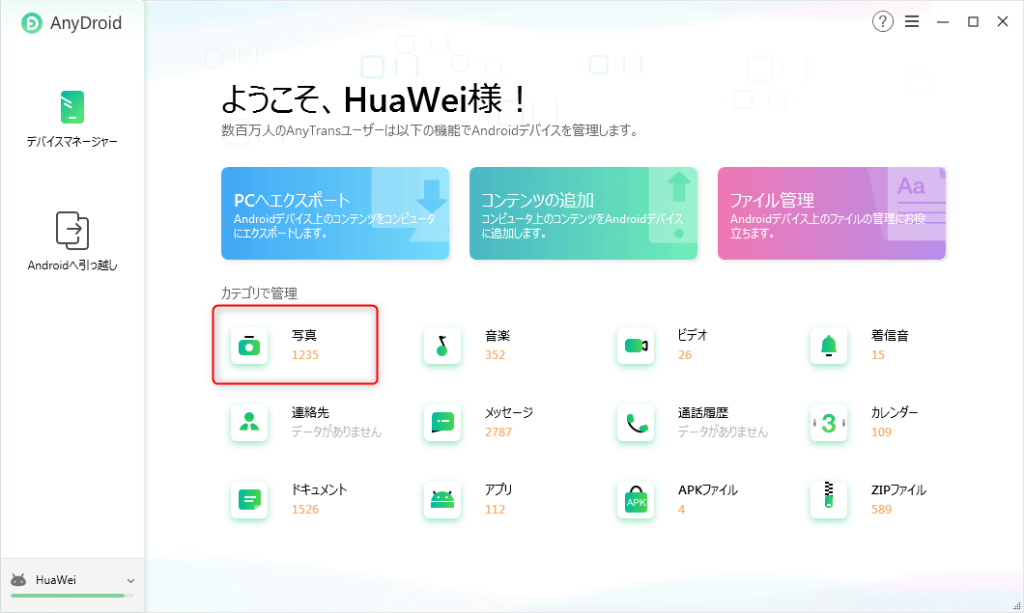
Androidデバイスのデータを安全に管理するためには、パソコンへのバックアップが重要な手段となります。この記事では、Androidデバイスのデータをパソコンにバックアップする方法と、その復元手順について詳しく説明します。ADB Backupやクラウドストレージサービスを利用したバックアップ方法を紹介し、それぞれの方法の利点と注意点についても触れます。さらに、バックアップデータを安全に保存し、必要な時に復元する方法についても解説します。Androidデバイスのデータを安全に保護するために、適切なバックアップ方法を選択することが重要です。データの安全性と管理性を向上させるために、パソコンへのバックアップは不可欠です。
イントロダクション
Androidデバイスのデータは、非常に重要な情報を含んでおり、失うと取り返しのつかないことになる可能性があります。そのため、定期的にデータをバックアップすることが推奨されています。パソコンにバックアップすることで、データの安全性と管理性が向上します。Androidデバイスのデータをパソコンにバックアップするには、USBケーブルを使用して接続し、専用のソフトウェアやサービスを利用する必要があります。
ADB Backupは、Androidデバイスのデータをパソコンにバックアップするためのコマンドラインツールです。このツールを使用すると、アプリデータ、写真、連絡先など、Androidデバイスのほぼすべてのデータをバックアップできます。ただし、ADB Backupを使用するには、ある程度の技術的な知識が必要です。また、クラウドストレージサービスを利用して自動的にデータをバックアップすることもできますが、インターネット接続が必要となります。
パソコンにバックアップを保存することで、データの安全性が向上するだけでなく、管理も容易になります。さらに、バックアップの復元も可能で、ADBコマンドを使用して復元できます。これにより、万が一データが失われた場合でも、迅速に復元できます。
Androidデータをバックアップする重要性
Androidデバイスを使用していると、重要なデータがデバイス内に保存されることがあります。連絡先、写真、メッセージ、アプリデータなど、さまざまなデータが含まれます。これらのデータは、デバイスの故障や紛失、誤って削除してしまった場合に失われる可能性があります。したがって、Androidデータを定期的にバックアップすることが非常に重要です。データの安全性と管理性を向上させるために、パソコンにバックアップを保存することを検討してください。
Androidデータをパソコンにバックアップすることで、デバイスに依存しない安全なデータ管理が可能になります。ADB Backupやクラウドストレージサービスを利用することで、簡単にデータをバックアップできます。さらに、パソコンに保存されたバックアップデータは、デバイスの変更や故障時にも安全に保持できます。バックアップデータには、アプリデータ、写真、連絡先などが含まれ、必要なときに復元することができます。
パソコンにバックアップを保存する利点は、データの安全性だけではありません。バックアップデータを管理することで、不要なデータの削除や、必要なデータの検索が容易になります。また、クラウドストレージサービスを利用することで、自動バックアップを設定することもできます。ただし、バックアップ方法を選択する際には、セキュリティと利便性のバランスを考慮する必要があります。
バックアップ方法の概要
Androidデバイスのデータをパソコンにバックアップするには、主にADB Backupと呼ばれるツールや、クラウドストレージサービスを利用する方法があります。ADB Backupを使用する場合、まずAndroidデバイスをUSBケーブルでパソコンに接続し、開発者向けオプションを有効にする必要があります。これにより、パソコンからAndroidデバイスのデータをバックアップできます。バックアップには、アプリデータや写真、連絡先などの重要な情報が含まれます。
クラウドストレージサービスを利用する場合、GoogleドライブなどのサービスにAndroidデバイスのデータを自動的にバックアップできます。この方法は、インターネット接続があれば簡単にバックアップできる利点がありますが、データのプライバシーやセキュリティに注意する必要があります。また、外部ストレージを利用してデータをバックアップする方法もあります。この方法は、手軽にデータを保存できる反面、ストレージの紛失や破損のリスクがあります。
パソコンにバックアップを保存することで、データの安全性と管理性が向上します。万が一のデータ損失時にも、バックアップからデータを復元できるため、Androidデバイスのデータを安全に保護できます。バックアップの復元は、ADBコマンドを使用して行います。これにより、バックアップしたデータをAndroidデバイスに復元できます。
USBケーブルを使ったバックアップ方法
Androidデバイスのデータをパソコンにバックアップするには、USBデバッグを有効にした上で、USBケーブルを使用してデバイスとパソコンを接続する必要があります。接続後、パソコン上でADB Backupコマンドを使用することで、デバイスのデータをバックアップできます。この方法では、アプリデータ、連絡先、写真、その他の重要なデータを含めた全データをバックアップできます。ADB Backupを使用することで、デバイスのデータを安全に保存できますが、コマンドの使用にあたり、ある程度の技術的な知識が必要です。
また、USBケーブルを使ったバックアップ方法では、デバイスのストレージを直接アクセスできるため、必要なデータを簡単に選択してバックアップできます。しかし、デバイスのストレージ容量やバックアップするデータの量によっては、バックアップに時間がかかる場合があります。バックアップの完了後、パソコン上でバックアップデータを確認し、管理することができます。データの安全性と管理性が向上するため、デバイスのデータを保護する上で非常に有効な方法です。
ADB Backupの使い方
Androidデバイスのデータをパソコンにバックアップするには、ADB Backupを利用する方法があります。まず、AndroidデバイスでUSBデバッグを有効にする必要があります。これを行うには、デバイスの設定アプリを開き、「開発者向けオプション」または「開発者オプション」を探し、「USBデバッグ」をオンにします。次に、パソコンにAndroid SDKをインストールし、ADBコマンドラインツールをセットアップします。デバイスをパソコンにUSBケーブルで接続した後、コマンドプロンプトまたはターミナルを開き、adb backupコマンドを使用してバックアップを開始できます。ADB Backupを使用すると、アプリデータ、システムデータ、または特定のアプリのデータをバックアップできます。バックアップファイルはパソコンに保存され、後で復元するために使用できます。
クラウドストレージサービスを利用したバックアップ
Androidデバイスのデータをパソコンにバックアップする方法として、クラウドストレージサービスを利用することができる。GoogleドライブやDropboxなどのクラウドストレージサービスを利用することで、自動バックアップが可能となる。Androidデバイスの設定で、クラウドストレージサービスへのバックアップを有効にすることで、データが自動的にクラウドに保存される。クラウドストレージサービスを利用する利点は、インターネットに接続していれば、いつでもどこでもデータにアクセスできることである。また、データの同期も可能で、複数のデバイス間でデータを共有できる。
クラウドストレージサービスを利用する場合、インターネット接続が必要となる。また、クラウドストレージの容量には限りがあるため、大量のデータを保存する場合には、有料プランへのアップグレードが必要となる場合がある。さらに、クラウドストレージサービスを利用する際には、セキュリティにも注意を払う必要がある。データの暗号化や二段階認証などのセキュリティ対策を講じることで、データの安全性を向上させることができる。
バックアップデータの復元手順
Androidデバイスのデータをパソコンにバックアップした後、必要な時にデータを復元することができます。復元には、ADBコマンドを使用します。まず、Androidデバイスをパソコンに接続し、USBデバッグモードを有効にする必要があります。有効にした後、コマンドプロンプトまたはターミナルを開き、ADBコマンドを使用してバックアップデータを復元します。復元コマンドは、adb restoreの形式で実行されます。復元する際には、バックアップファイルの場所を指定する必要があります。バックアップファイルは、事前にパソコンに保存したファイルです。
復元プロセスでは、Androidデバイスのデータが上書きされる可能性があるため、注意が必要です。復元する前に、現在のデータをバックアップすることをお勧めします。また、復元が完了した後、Androidデバイスを再起動する必要がある場合があります。復元が正常に完了すれば、アプリデータや連絡先などの情報が元に戻ります。安全なバックアップと復元の手順を理解することで、貴重なデータを保護し、安心してAndroidデバイスを使用することができます。
ADBコマンドを使った復元方法
Androidデバイスのデータをパソコンにバックアップした後、必要な時にデータを復元することができます。ADBコマンドを使用することで、バックアップしたデータを簡単に復元できます。まず、Androidデバイスをパソコンに接続し、USBデバッグモードを有効にする必要があります。次に、コマンドプロンプトまたはターミナルを開き、ADBコマンドを使用して復元を実行します。復元コマンドを使用する際には、バックアップファイルのパスを指定する必要があります。復元コマンドを正しく入力することで、バックアップしたデータがAndroidデバイスに復元されます。復元プロセスは、デバイスのデータが上書きされる可能性があるため、注意が必要です。したがって、復元を実行する前に、現在のデバイスのデータをバックアップしておくことをお勧めします。
バックアップ方法の利点と注意点
Androidデータをパソコンにバックアップする方法にはいくつかの利点があります。まず、データの安全性が向上します。パソコンにデータを保存することで、デバイスの紛失や破損のリスクからデータを保護できます。また、データの管理性も向上します。パソコン上でデータを管理することで、必要なデータを簡単に探し出したり、整理したりできます。
ただし、バックアップ方法には注意点もあります。ADB Backupを使用する場合、技術的な知識が必要となります。また、クラウドストレージサービスを使用する場合、インターネット接続が必要となります。さらに、外部ストレージを使用する場合、ストレージの紛失や破損のリスクがあります。したがって、バックアップ方法を選択する際には、これらの注意点を考慮する必要があります。適切なバックアップ方法を選択することで、Androidデータの安全性と管理性を向上させることができます。
安全なバックアップのためのTips
Androidデバイスのデータを安全にバックアップするには、USBデバッグを有効にし、ADB Backupを使用してパソコンに接続する方法が有効です。この方法では、アプリデータやシステム設定など、デバイスのほぼすべてのデータをバックアップできます。ただし、ADBコマンドを使用するため、ある程度の技術的な知識が必要です。バックアップの際には、デバイスがUSBケーブルでパソコンに接続されていることを確認し、コマンドプロンプトまたはターミナルで適切なコマンドを入力する必要があります。
クラウドストレージサービスを利用する方法もあります。この方法では、GoogleドライブやOneDriveなどのクラウドサービスにデータを自動的にバックアップできます。クラウドサービスを利用する利点は、インターネット接続さえあれば、どこからでもデータにアクセスできることです。ただし、データのプライバシーとセキュリティについては、十分に注意する必要があります。
外部ストレージを利用する方法もあります。SDカードや外付けハードドライブにデータをコピーすることで、簡単にバックアップを作成できます。ただし、ストレージの紛失や破損のリスクがあるため、バックアップデータの管理には注意が必要です。重要なデータをバックアップする際には、これらのリスクを考慮し、適切な対策を講じることが大切です。
まとめ
Androidデバイスのデータを安全に管理するためには、パソコンへのバックアップが有効です。USBケーブルを使用してAndroidデバイスをパソコンに接続することで、簡単にデータを転送できます。Android Debug Bridge(ADB)を利用したADB Backupは、アプリデータやシステム設定を含む全データをバックアップできる強力な方法です。ただし、ADBの使用にはある程度の技術的な知識が必要です。
クラウドストレージサービスを利用することも、Androidデータのバックアップ方法として一般的です。Googleドライブなどのクラウドサービスは、自動バックアップ機能を提供しており、インターネット接続があれば簡単にデータを保存できます。ただし、クラウドへの依存度が高まるため、オフライン環境ではデータへのアクセスが制限される可能性があります。
外部ストレージを利用する方法もあり、SDカードや外部ハードドライブにデータを保存できます。この方法は手軽で、必要なストレージ容量に応じて柔軟に対応できます。ただし、ストレージの紛失や破損のリスクがあるため、重要なデータの保存には十分な注意が必要です。パソコンへのバックアップは、これらのリスクを軽減し、データの安全性を高めることができます。
よくある質問
Androidのデータをパソコンにバックアップする方法は何がありますか?
Androidのデータをパソコンにバックアップする方法はいくつかあります。まず、GoogleドライブやGoogleアカウントを利用してデータを同期することができます。また、専用のバックアップソフトウェアを使用することもできます。例えば、Samsung Smart SwitchやGoogleバックアップなどのツールを使って、連絡先や写真、メッセージなどのデータを簡単にバックアップできます。さらに、USBケーブルを使ってAndroidデバイスをパソコンに直接接続し、データを転送することもできます。バックアップ方法を選択する際には、自分のニーズに合った方法を選ぶことが大切です。
バックアップしたデータを復元する手順はどうなっていますか?
バックアップしたデータを復元する手順は、使用したバックアップ方法によって異なります。Googleアカウントを使用してバックアップした場合、新しいAndroidデバイスに同じGoogleアカウントでログインすることで、自動的にデータが復元されます。また、専用のバックアップソフトウェアを使用した場合、そのソフトウェアの復元機能を使ってデータを復元できます。USBケーブルを使ってバックアップした場合、同じ方法でデータを転送することで復元できます。復元する際には、データが上書きされる可能性があるため、事前に確認することが大切です。また、復元が完了した後は、データが正しく復元されているかどうかを確認する必要があります。
バックアップする際の注意点は何ですか?
バックアップする際の注意点としては、まずデータの完全性を確認することが挙げられます。バックアップが完了した後、データが正しく保存されているかどうかを確認する必要があります。また、セキュリティにも注意を払う必要があります。バックアップデータは、暗号化して保存することが推奨されています。さらに、バックアップデータを保存するストレージの容量にも注意が必要です。十分な容量を確保しておかないと、バックアップが途中で失敗する可能性があります。バックアップのたびに、これらの点を確認することで、安全なバックアップを実現できます。
バックアップデータを安全に管理するにはどうしたらよいですか?
バックアップデータを安全に管理するためには、まず暗号化して保存することが効果的です。また、パスワードや二段階認証を設定して、不正アクセスからデータを保護する必要があります。さらに、バックアップデータを保存するストレージやクラウドサービスのセキュリティにも注意を払う必要があります。信頼できるサービスやソフトウェアを使用することが大切です。また、定期的にバックアップのテストを行い、データが正しく復元できるかどうかを確認することも重要です。これらの対策を講じることで、バックアップデータを安全に管理できます。
Deja una respuesta
Lo siento, debes estar conectado para publicar un comentario.
関連ブログ記事