AnyCast使い方ガイド|スマホ画面をテレビに簡単ミラーリング

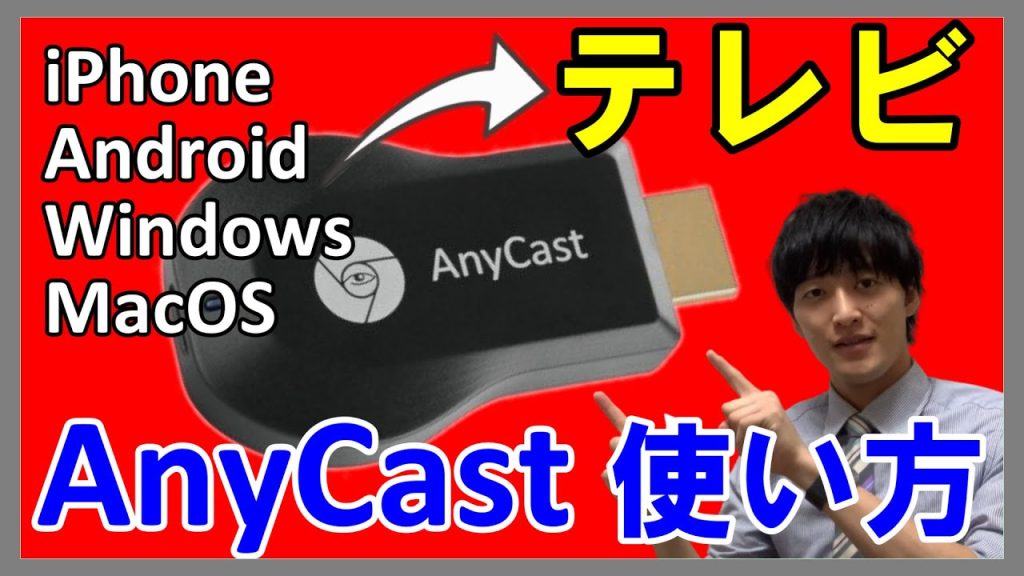
AnyCastとは何か?
AnyCastは、スマートフォンの画面をテレビに簡単に映すことができるミラーリングデバイスです。このデバイスを使用することで、動画のストリーミングや写真の共有、オンラインゲームのプレイなど、様々な用途に活用できます。AnyCastは、Wi-Fiネットワークを介してスマートフォンとテレビを接続するため、ケーブルレスで簡単に設定できます。
イントロダクション
AnyCastは、スマートフォンの画面をテレビに簡単に映すことができるミラーリングデバイスで、動画ストリーミングや写真共有、オンラインゲームなど、様々な用途に活用できます。近年、スマートフォンの画面を大画面で楽しみたいというニーズが高まっており、AnyCastはその需要に応える便利なツールとなっています。AnyCastを使用することで、YouTubeやNetflixなどの動画配信サービスをテレビで視聴したり、個人的な写真や音楽を大画面で楽しんだりすることができます。
AnyCastとは?
AnyCastは、スマートフォンの画面をテレビに簡単に映すことができるミラーリングデバイスです。このデバイスを使用することで、動画のストリーミングや写真の共有、オンラインゲームのプレイなど、さまざまな用途に活用できます。スマートフォンやタブレットの小さな画面ではなく、テレビの大画面でコンテンツを楽しむことができます。AnyCastは、Wi-Fi接続を使用してスマートフォンとテレビを接続するため、ケーブルを使用する必要がなく、簡単に設定できます。
AnyCastの設定方法
AnyCastの設定方法は非常に簡単です。まず、AnyCast本体をテレビのHDMIポートに接続します。次に、スマートフォンとテレビが同じWi-Fiネットワークに接続されていることを確認します。その後、AnyCastアプリをスマートフォンにインストールし、アプリの設定に従ってAnyCast本体とスマートフォンを接続します。これで、スマートフォンの画面をテレビにミラーリングする準備が整いました。ミラーリング機能を使うと、スマートフォンの画面をそのままテレビに映し出すことができます。AnyCastアプリを使って、簡単に画面共有や動画ストリーミングを行うことができます。
スマホ画面をテレビにミラーリングする方法
AnyCastを使ってスマホ画面をテレビにミラーリングするには、まずAnyCast本体をテレビのHDMIポートに接続する必要があります。次に、スマートフォンとテレビが同じWi-Fiネットワークに接続されていることを確認してください。これにより、スマートフォンとAnyCastデバイス間の通信が可能になります。AnyCastアプリをインストールして設定を行うと、スマートフォン画面をテレビに映し出すことができます。
AnyCastアプリを使ってミラーリングするには、「Cast Screen」または「ミラーリング」を選択し、接続したいテレビのAnyCastデバイスを選択します。接続が確立されると、スマートフォンの画面がテレビに映し出され、動画のストリーミングや写真の共有、オンラインゲームのプレイなどが可能になります。また、音声設定も行うことができ、テレビのスピーカーから音声を出力することができます。
AnyCastアプリの使い方
AnyCastアプリの使い方については、まずスマートフォンとテレビが同じWi-Fiネットワークに接続されていることを確認する必要があります。次に、AnyCastアプリを起動し、ミラーリングまたは「Cast Screen」を選択します。すると、接続可能なAnyCastデバイスの一覧が表示されるので、接続したいテレビのデバイスを選択します。選択後、スマートフォンの画面がテレビに映し出されます。
AnyCastアプリを使えば、YouTubeやNetflixなどの動画配信サービスを大画面で楽しむことができます。また、個人的な写真や音楽、ゲームなどもテレビで再生できます。さらに、AnyCastアプリには音声設定機能があり、テレビのスピーカーまたはスマートフォンのスピーカーから音声を出力することができます。
音声設定
AnyCastを使ってスマートフォンの画面をテレビにミラーリングする際、音声設定も重要な要素です。音声出力を設定することで、テレビのスピーカーから音声を出力することができます。AnyCastアプリの設定画面で、音声同期オプションを選択することで、映像と音声のズレを解消できます。また、一部のAnyCastデバイスでは、ドルビーアトモスやDTS:Xなどの高度な音声フォーマットに対応しているものもあります。スマートフォンの音声設定を確認し、テレビのスピーカーから音声を出力するように設定することで、より没入感のある体験が可能になります。
トラブルシューティング
AnyCastの使用中に問題が発生した場合、接続の確認 から始めましょう。スマートフォンとAnyCastデバイスが同じWi-Fiネットワークに接続されていることを再確認してください。接続が不安定な場合は、ルーターを再起動するか、デバイスを近づけてみてください。また、AnyCastアプリのバージョンが最新であるか確認し、必要に応じてアップデートを行ってください。アプリの再起動やデバイスの再接続も効果的な場合があります。これらの手順で問題が解決しない場合は、HDMI接続の確認やテレビの入力切替の確認も行ってください。さらに、デバイスのファームウェアを最新の状態に保つことも重要です。
AnyCastの活用例
AnyCastを使用すると、スマートフォンの画面をテレビに簡単に映すことができます。これにより、動画のストリーミングや写真の共有、オンラインゲームのプレイなど、様々な用途に活用できます。たとえば、YouTubeやNetflixなどの動画配信サービスを大画面で楽しんだり、家族や友人と一緒に写真を見たり、音楽を聴いたりすることができます。また、ゲームをプレイする際にも、大画面で没入感を高めることができます。AnyCastは、さまざまなデバイスで利用可能なので、誰でも簡単に利用を開始できます。
まとめ
AnyCastは、スマートフォンの画面をテレビに簡単に映すことができる便利なデバイスです。ミラーリング機能を使うことで、スマホの画面を大画面で楽しむことができます。AnyCastの設定は簡単で、テレビのHDMIポートに接続し、スマートフォンとテレビが同じWi-Fiネットワークに接続されていることを確認するだけで利用できます。AnyCastアプリをインストールして設定を行うと、スマホの画面をテレビに映すことができます。また、音声設定やトラブルシューティングの方法も理解しておくことで、より快適に利用できます。
よくある質問
Anycastって何ですか?
Anycastは、スマートフォンの画面をテレビにミラーリングするための便利なツールです。簡単に言うと、スマホの画面をそのままテレビに映し出すことができるので、家族や友人と写真や動画を共有する際に非常に役立ちます。Wi-Fi接続を利用してスマホとテレビを接続するため、ケーブル不要で簡単に設定できます。Anycastを使用することで、スマホの画面を大画面で楽しむことができ、より臨場感のある体験が可能になります。
Anycastの使い方を教えてください。
Anycastの使い方は非常に簡単です。まず、Anycastデバイスをテレビに接続します。通常、HDMIポートを使用します。次に、スマホとAnycastデバイスを同じWi-Fiネットワークに接続します。その後、スマホにAnycastアプリをインストールし、アプリを起動してAnycastデバイスを検索します。デバイスが見つかったら、接続するだけでミラーリングが開始されます。スマホの画面がテレビに映し出されるので、そのままコンテンツを楽しむことができます。
Anycastで遅延はありますか?
Anycastを使用する際の遅延はほとんど気にならないレベルです。最新のAnycastデバイスは、高速なデータ転送を実現しており、リアルタイム性が求められる動画視聴やゲームでも快適に使用できます。ただし、Wi-Fi環境の質によっては、多少の遅延が発生する可能性があります。よりスムーズな体験をするためには、安定したWi-Fi接続が重要です。
Anycastはどんな機器に対応していますか?
Anycastは、AndroidおよびiOSデバイスに対応しています。ほとんどのスマートフォンやタブレットで利用可能ですが、一部の古いモデルや特定のメーカーのデバイスでは、互換性がない場合があります。事前にAnycastの公式ウェブサイトで、自分のデバイスが対応しているかどうかを確認することをお勧めします。また、テレビ側もHDMIポートがあれば基本的に対応していますが、テレビの仕様によっては、Anycastデバイスの電源供給が必要な場合もあります。
Deja una respuesta
Lo siento, debes estar conectado para publicar un comentario.
関連ブログ記事