スマホをPCキーボードに変えるアプリの選び方と便利な使い方解説

この記事では、スマートフォンをパソコンのキーボードとして活用する方法について解説します。モバイルキーボードアプリを使用することで、スマートフォンをパソコンに接続し、キーボードとして利用することができます。これにより、外出先での作業効率が向上し、キーボードを忘れた時や、パソコンに接続するキーボードがない状況でも、簡単に文字入力が可能になります。また、パソコンとスマートフォンの連携により、ファイル共有や連絡先の統合などの様々な機能も利用できます。スマートフォンをキーボードに変えるアプリの選び方や設定方法、基本的な使い方や高度な活用方法について詳しく見ていきましょう。
イントロダクション
スマートフォンをパソコンのキーボードとして活用することで、作業効率を向上させることができます。モバイルキーボードアプリを使用することで、スマートフォンをパソコンに接続し、キーボードとして利用することができます。このテクノロジーは、キーボードを忘れた時や外出先での作業に非常に便利です。また、パソコンとスマートフォンの連携により、ファイル共有や連絡先の統合などの様々な機能が利用できます。スマートフォンをキーボードに変えるアプリの選び方と設定方法について解説します。 互換性やセキュリティを考慮してアプリを選択する必要があります。適切なアプリを選択することで、スムーズな作業が可能になります。
スマートフォンをキーボードに変えるアプリの選び方
スマートフォンをパソコンのキーボードとして活用するには、専用のアプリをインストールする必要があります。アプリを選ぶ際には、互換性と機能性を重視する必要があります。まず、スマートフォンのOS(AndroidまたはiOS)とパソコンのOS(WindowsまたはmacOS)が互換性があるかどうかを確認する必要があります。多くのアプリは複数のプラットフォームに対応していますが、一部のアプリは特定のOSでのみ動作するため、事前に確認することが重要です。
また、アプリの機能性も重要です。基本的な文字入力機能だけでなく、ショートカットキーやマウス操作などの追加機能を備えたアプリを選ぶと、より便利に活用できます。さらに、セキュリティにも注意を払う必要があります。アプリがパソコンとスマートフォンの間でデータを安全にやり取りできるように、暗号化などのセキュリティ機能が備わっているかを確認しましょう。
アプリの使いやすさも重要な要素です。直感的なインターフェースを備えたアプリを選ぶと、初めて使う人でも簡単に操作できます。レビューや評価を参考にして、使い勝手の良いアプリを探しましょう。適切なアプリを選ぶことで、スマートフォンをパソコンのキーボードとして効果的に活用できます。
アプリの設定方法と初期設定
スマートフォンをパソコンのキーボードとして活用するには、専用のアプリをインストールし、初期設定を行う必要があります。まず、スマートフォンとパソコン両方に同じアプリをインストールします。互換性を確認し、両方のデバイスで同じアプリが利用できることを確認してください。インストールが完了したら、アプリを起動し、スマートフォンとパソコンをWi-FiまたはUSBで接続します。接続方法はアプリによって異なりますが、一般的には、パソコン側で表示されるQRコードをスマートフォンで読み取るか、ペアリングコードを入力することで接続が確立されます。
接続が完了したら、アプリの設定画面でキーボードのレイアウトや言語を選択します。キーボードレイアウトはパソコンのキーボードと同様のレイアウトを選択することが多いですが、スマートフォンの画面に最適化されたレイアウトを選択することもできます。また、ショートカットキーの設定も可能で、よく使用する操作を簡略化することができます。これらの設定を適切に行うことで、スマートフォンをパソコンのキーボードとしてスムーズに利用することができます。
基本的な使い方と操作方法
スマホをPCキーボードに変えるアプリを利用する際の基本的な使い方は非常にシンプルです。まず、スマートフォンとパソコンを同じWi-Fiネットワークに接続する必要があります。これにより、両デバイス間の通信が可能になります。次に、スマートフォンにインストールしたアプリを起動し、パソコンとの接続設定を行います。多くのアプリでは、パソコン側で表示される接続コードをスマートフォンに入力することで、簡単に接続が可能です。
接続が完了すると、スマートフォンの画面に仮想キーボードが表示され、パソコンへの文字入力が可能になります。また、多くのアプリでは、スマートフォンの画面上でスワイプジェスチャーを利用して、マウスのスクロールやクリック操作を行うこともできます。さらに、一部のアプリでは、ショートカットキーの利用もサポートしており、コピーやペーストなどの操作を簡単に行うことができます。これらの機能を活用することで、スマートフォンをパソコンのキーボードとして利用する際の利便性が大幅に向上します。
また、アプリによっては、カスタマイズ可能なキーボードレイアウトを提供しており、ユーザーの好みに応じてキーボードの配置を変更することができます。これにより、より使いやすいキーボード環境を構築することが可能です。さらに、一部のアプリでは、テキスト予測機能やマクロ機能も搭載されており、入力作業の効率化を図ることができます。これらの高度な機能を活用することで、スマートフォンをより効果的にパソコンのキーボードとして利用することができます。
高度な活用方法とカスタマイズ
スマートフォンをパソコンのキーボードとして活用するアプリには、様々なカスタマイズオプションが用意されています。これにより、ユーザーは自身の作業スタイルに合わせたキーボードレイアウトに変更することができます。例えば、よく使用するショートカットキーをカスタマイズしたり、特定のアプリケーションに合わせたキーマッピングを設定することができます。
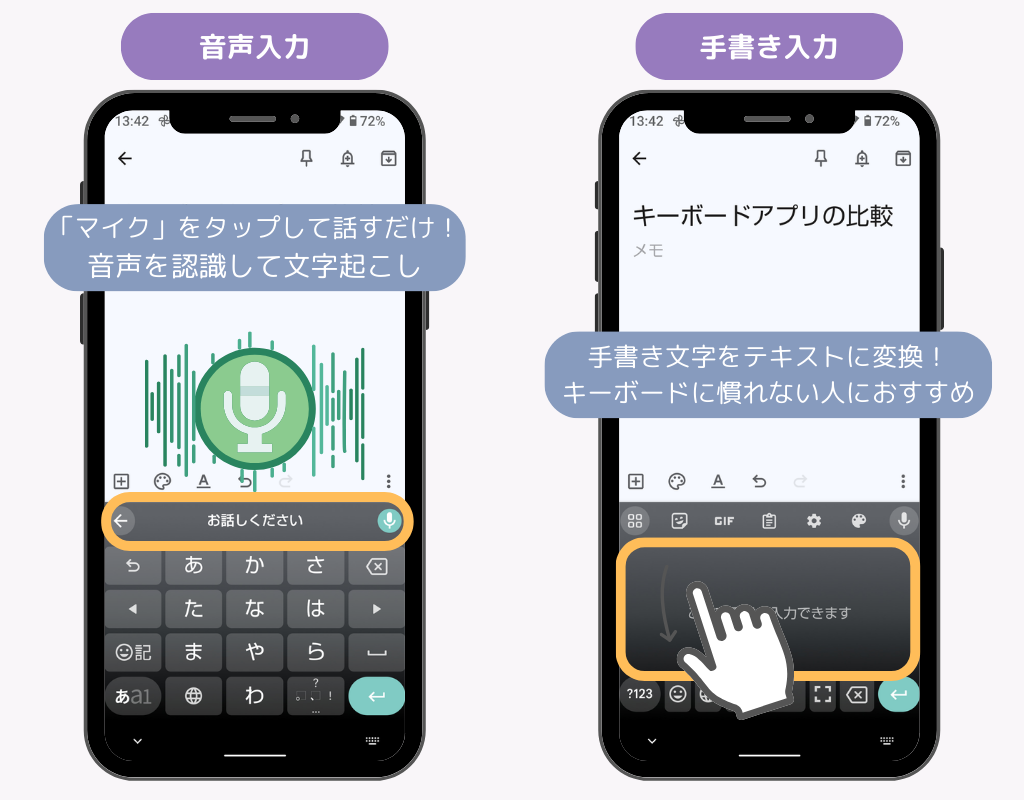
さらに、マルチタッチジェスチャーを利用することで、より直感的な操作が可能になります。例えば、ピンチイン・ピンチアウトでテキストの拡大・縮小を行ったり、スワイプでカーソルを移動させることができます。また、音声入力機能を利用することで、キーボード入力の手間を省くことができます。
アプリによっては、マクロ機能やクリップボード機能など、より高度な機能が利用できます。これにより、繰り返し行う作業を自動化したり、コピーしたテキストを簡単に管理することができます。これらの機能を活用することで、作業効率をさらに向上させることができます。
便利な機能と実用例
スマートフォンをパソコンのキーボードとして活用するアプリには、様々な便利な機能が備わっています。例えば、カスタマイズ可能なキーボードレイアウトにより、ユーザーの好みに合わせた入力環境を構築できます。また、テキスト予測機能により、入力の効率化が図れます。さらに、マクロ機能を利用することで、複雑な操作を簡略化できます。
これらの機能を活用することで、作業の効率化が期待できます。たとえば、プレゼンテーションの際に、スマートフォンからリモート操作でパソコンの操作を行うことができます。また、クリップボード機能を利用することで、スマートフォンとパソコン間でテキストを簡単にコピー&ペーストできます。これらの便利な機能を駆使することで、スマートフォンをパソコンのキーボードとして利用するメリットを最大限に引き出すことができます。
まとめ
スマートフォンをパソコンのキーボードとして活用することで、作業効率を向上させることができます。キーボードアプリの選び方については、互換性やセキュリティが重要なポイントとなります。選択するアプリは、利用しているパソコンのOSやスマートフォンのOSに対応している必要があります。また、データ暗号化などのセキュリティ機能を備えているアプリを選ぶことが大切です。
アプリの設定方法については、スマートフォンとパソコンにそれぞれアプリをインストールし、Wi-Fi接続やUSB接続などの方法で両デバイスを接続する必要があります。接続設定が完了すれば、スマートフォンをパソコンのキーボードとして利用できるようになります。基本的な使い方としては、スマートフォンのキーボードで文字入力を行ったり、マウス操作やショートカットキーを利用したりすることができます。
さらに、高度な活用方法として、マルチタッチジェスチャーやキーボードレイアウトのカスタマイズなどが可能なアプリもあります。これらの機能を活用することで、作業効率をさらに向上させることができます。また、音声入力やリモート操作などの機能を利用することで、様々な作業をよりスムーズに行うことができます。
よくある質問
スマホをPCキーボードに変えるアプリの選び方は?
スマホをPCキーボードに変えるアプリを選ぶ際には、まず接続方法を確認する必要があります。多くのアプリはWi-Fi接続やUSB接続をサポートしていますが、中にはBluetooth接続のみをサポートするアプリもあります。次に、対応OSを確認しましょう。AndroidやiOSのどちらに対応しているか、またPCのOSはWindowsやmacOSに対応しているかを確認する必要があります。また、アプリの設定の簡単さや入力の正確さも重要なポイントです。さらに、追加機能の有無もチェックしましょう。例えば、キーボードショートカットやマクロ機能などが利用できるアプリは、より効率的な作業を可能にします。
スマホをPCキーボードに変えるアプリの利点は?
スマホをPCキーボードに変えるアプリの最大の利点は、物理的なキーボードが不要になることです。これにより、PC周辺のコードの整理が容易になり、作業スペースが広がります。また、持ち運びの容易さも大きな利点です。スマートフォンは軽量で持ち運びやすいため、外出先での作業がスムーズに行えます。さらに、一部のアプリではカスタマイズ機能が充実しており、ユーザーの好みに合わせたキーボードレイアウトやショートカットを設定することができます。
スマホをPCキーボードに変えるアプリの使い方は?
スマホをPCキーボードに変えるアプリの基本的な使い方は、まずアプリをスマホとPCの両方にインストールすることから始まります。次に、同じWi-Fiネットワークに接続するか、USBデバッグを有効にして両デバイスを接続します。その後、アプリの指示に従ってペアリングを行います。ペアリングが完了すると、スマホのキーボードがPCで利用できるようになります。テキスト入力はもちろん、コピー&ペーストやショートカットキーなど、様々な操作がスマホから行えるようになります。
スマホをPCキーボードに変えるアプリのセキュリティは?
スマホをPCキーボードに変えるアプリのセキュリティについては、データの暗号化が重要なポイントとなります。信頼できるアプリは、スマホとPC間のデータ転送を暗号化することで、第三者によるデータの傍受を防ぎます。また、アクセス権限の設定も大切です。アプリが必要とする権限が適切であるかを確認し、不要な権限が要求されている場合は、そのアプリの使用を避けるべきです。さらに、アプリの更新頻度や開発元の信頼性も、セキュリティを判断する材料となります。
Deja una respuesta
Lo siento, debes estar conectado para publicar un comentario.
関連ブログ記事