iPhoneをFirestickにミラーリングする方法|簡単設定で大画面視聴

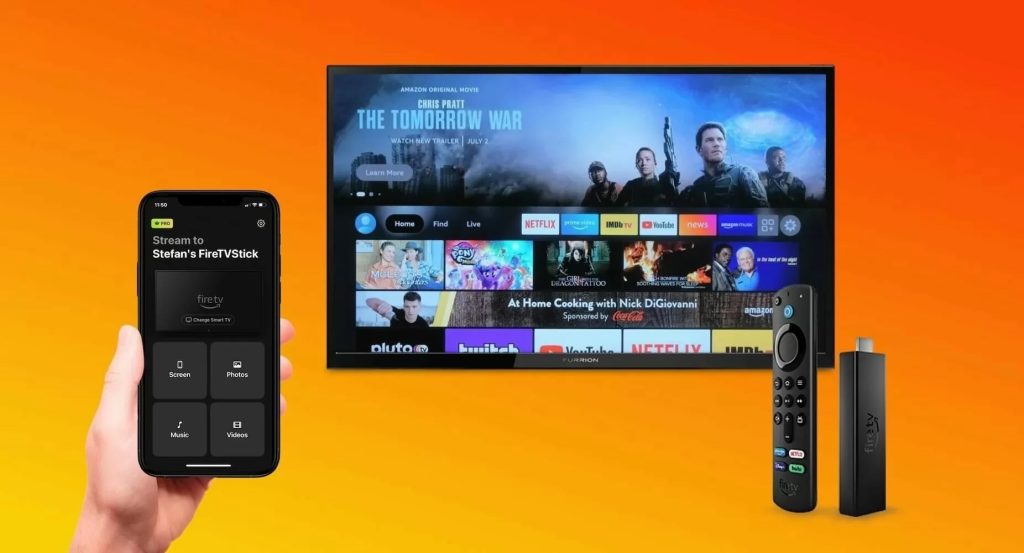
iPhoneの画面をFirestickにミラーリングするメリット
iPhoneをFirestickにミラーリングすることで、大画面でiPhoneのコンテンツを楽しむことができます。例えば、動画や写真を家族や友人と共有したり、ゲームを大画面でプレイすることができます。この記事では、iPhoneをFirestickにミラーリングする方法について、簡単に設定する方法をご紹介します。
iPhoneとFirestickを同じWi-Fiネットワークに接続することで、簡単にミラーリングすることができます。まず、Firestickの設定で他のデバイスからのアクセスを有効にする必要があります。その後、iPhoneのコントロールセンターから画面ミラーリングを選択し、Firestickを選択することで、iPhoneの画面をFirestickに表示することができます。
イントロダクション
iPhoneの画面をFirestickにミラーリングすることで、大画面で動画や写真を楽しむことができます。AirPlay機能を使用することで、簡単にiPhoneの画面をFirestickに映し出すことができます。まず、iPhoneとFirestickを同じWi-Fiネットワークに接続する必要があります。これにより、両方のデバイスが互いに通信できるようになります。次に、Firestickの設定で「他のデバイスからのアクセス」を有効にする必要があります。
iPhoneとFirestickを準備する
iPhoneをFirestickにミラーリングするには、まず両方のデバイスを同じWi-Fiネットワークに接続する必要があります。これにより、デバイス間の通信が可能になります。次に、Firestickの設定でAirPlayまたは画面ミラーリングを有効にする必要があります。これを行うには、Firestickの設定メニューに移動し、「ディスプレイとサウンド」または「他のデバイスからのアクセス」を選択します。
FirestickでAirPlayを有効にすると、iPhoneからFirestickに接続できるようになります。iPhoneのコントロールセンターを開き、画面ミラーリングを選択します。次に、利用可能なデバイスのリストからFirestickを選択します。接続が確立されると、iPhoneの画面がFirestickにミラーリングされ、大画面で楽しむことができます。
接続に問題がある場合は、Wi-Fi接続の状態やデバイスの設定を確認してください。また、FirestickとiPhoneのソフトウェアが最新であることを確認することも重要です。
Firestickの設定方法
FirestickにiPhoneの画面をミラーリングするには、まずFirestick側の設定を行う必要があります。Firestickの設定メニューを開き、「ディスプレイと音声」または「My Fire TV」を選択します。次に、「他のデバイスからのアクセス」または「AirPlayとHomeKit」という項目を探し、オンに切り替えます。これにより、FirestickがAirPlayを受信できるようになります。
この設定を行うことで、同じWi-Fiネットワークに接続されたiPhoneからFirestickへの画面ミラーリングが可能になります。iPhone側でも設定が必要ですが、それについては次のセクションで説明します。重要なのは、iPhoneとFirestickが同じWi-Fiネットワークに接続されていることです。異なるネットワークに接続されている場合は、ミラーリングは機能しません。
iPhoneでのAirPlayミラーリング
iPhoneをFirestickにミラーリングするには、AirPlayミラーリング機能を使用します。この機能を使用することで、iPhoneの画面をFirestickに表示することができます。まず、iPhoneとFirestickを同じWi-Fiネットワークに接続する必要があります。これにより、両方のデバイスが互いに通信できるようになります。
次に、Firestickの設定で「他のデバイスからのアクセス」を有効にする必要があります。これにより、FirestickがAirPlayからのアクセスを受け入れるようになります。iPhoneのコントロールセンターから「画面ミラーリング」を選択し、Firestickの名前を選択すると、iPhoneの画面がFirestickにミラーリングされます。
これで、iPhoneの画面が大画面で表示され、映画や動画、ゲームなどを楽しむことができます。ただし、接続できない場合や音声が出ない場合は、Wi-Fi接続やデバイスの設定を確認する必要があります。
画面ミラーリングの実行
iPhoneをFirestickにミラーリングするには、まず同じWi-Fiネットワークに両方のデバイスを接続する必要があります。これにより、デバイス間の通信が可能になります。次に、FirestickでAirPlayを受信する設定を有効にする必要があります。具体的には、Firestickの設定メニューから「他のデバイスからのアクセス」をオンにします。
その後、iPhoneのコントロールセンターを開き、画面ミラーリングのオプションを選択します。利用可能なデバイスの一覧が表示されるので、Firestickの名前を選択します。これにより、iPhoneの画面がFirestickにミラーリングされ、テレビの大画面でコンテンツを楽しむことができます。安定したWi-Fi接続があれば、スムーズな視聴が可能です。
トラブルシューティング
iPhoneをFirestickにミラーリングする際に、うまく接続できない場合や音声が出ない場合があります。このようなトラブルに対処するには、まずWi-Fi接続を確認する必要があります。iPhoneとFirestickが同じWi-Fiネットワークに接続されていることを確認してください。また、FirestickのAirPlay設定が有効になっているかも確認する必要があります。
さらに、iPhoneのコントロールセンターから「画面ミラーリング」を選択し、Firestickを選択する際には、デバイス名が正しく表示されているかを確認してください。接続が不安定な場合は、ルーターを再起動してみるのも一つの方法です。また、FirestickとiPhoneのソフトウェアが最新バージョンであることも確認する必要があります。以上を確認することで、ほとんどの接続トラブルは解決するはずです。
まとめ
iPhoneの画面をFirestickにミラーリングすることで、大画面でコンテンツを楽しむことができます。AirPlay機能を使用することで、簡単にiPhoneの画面をFirestickに映し出すことができます。まず、iPhoneとFirestickを同じWi-Fiネットワークに接続する必要があります。これにより、両デバイスが互いに通信できるようになります。
次に、Firestickで「他のデバイスからのアクセス」を有効にします。これにより、iPhoneからFirestickへの接続が可能になります。その後、iPhoneのコントロールセンターから「画面ミラーリング」を選択し、Firestickを選択します。これにより、iPhoneの画面がFirestickに表示され、大画面でコンテンツを楽しむことができます。ただし、接続できない場合や音声が出ない場合は、Wi-Fi接続やデバイスの設定を確認する必要があります。
よくある質問
iPhoneをFirestickにミラーリングするにはどうしたらいいですか?
iPhoneをFirestickにミラーリングするには、AirPlay機能を使用することができます。まず、iPhoneとFirestickが同じWi-Fiネットワークに接続されていることを確認してください。次に、Firestickの設定でAirPlayを有効にし、iPhoneのコントロールセンターから画面ミラーリングを選択し、Firestickの名前を選択します。すると、iPhoneの画面がFirestickにミラーリングされます。
FirestickでAirPlayを使用するための設定方法を教えてください。
FirestickでAirPlayを使用するには、まずFirestickの設定メニューにアクセスします。次に、ディスプレイ&サウンドまたはサウンド&ディスプレイを選択し、AirPlayまたはAirPlayとHomeKitのオプションを探します。ここで、AirPlayを有効にします。さらに、iPhoneとFirestickが同じWi-Fiネットワークに接続されていることを確認する必要があります。これで、iPhoneからFirestickへの画面ミラーリングが可能になります。
iPhoneの画面をFirestickにミラーリングする際の注意点はありますか?
iPhoneの画面をFirestickにミラーリングする際には、ネットワーク環境が重要です。iPhoneとFirestickは同じWi-Fiネットワークに接続されている必要があります。また、Firestickのソフトウェアが最新であることを確認してください。古いバージョンのソフトウェアでは、AirPlayのサポートに問題がある可能性があります。さらに、ミラーリングの遅延や画質の低下を防ぐために、ルーターの近くで接続することをお勧めします。
FirestickにミラーリングしたiPhoneの画面で動画を視聴する際の画質はどうなりますか?
FirestickにミラーリングしたiPhoneの画面で動画を視聴する際の画質は、Wi-Fiネットワークの速度やルーターの性能によって左右されます。一般的に、最新のFirestickとiPhoneを使用し、良好なWi-Fi環境下であれば、高画質での視聴が可能です。ただし、ネットワークの混雑や距離による信号の減衰などにより、画質が低下する可能性があります。最適な視聴体験を得るためには、5GHz Wi-Fiを使用することをお勧めします。
Deja una respuesta
Lo siento, debes estar conectado para publicar un comentario.
関連ブログ記事