Android通知バー表示されない時の原因と対処法

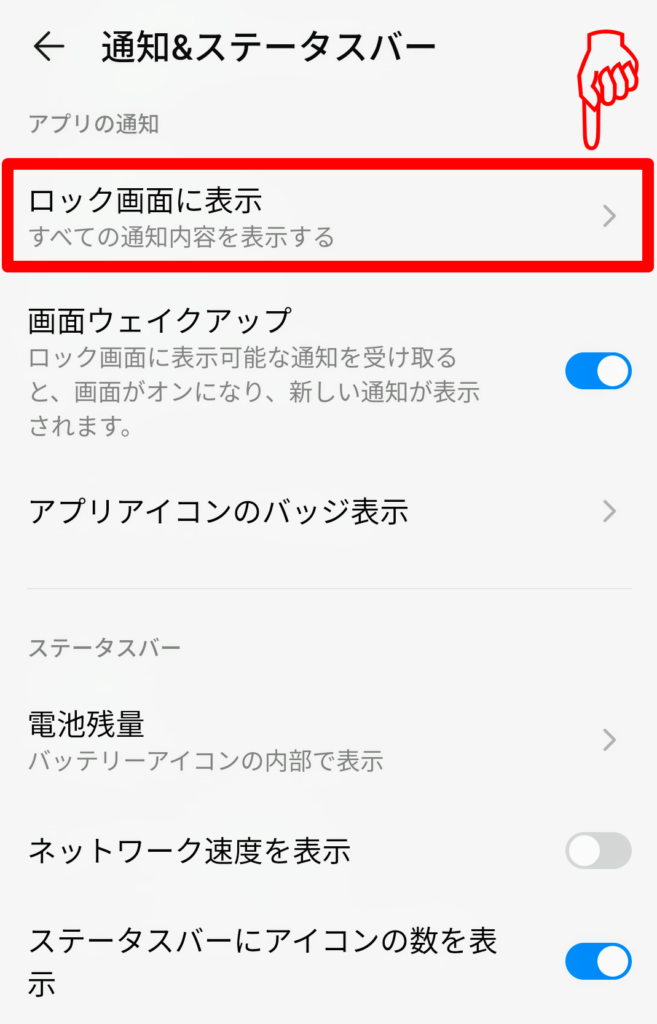
Androidスマートフォンを使用していると、通知バーが表示されないという問題に遭遇することがあります。この問題は、ユーザーが重要な通知を見逃す原因となるため、対処法を知っておくことが重要です。本記事では、Android通知バーが表示されない時の主な原因と解決策について詳しく説明します。
通知バーが表示されない原因としては、システム設定の問題やアプリの設定が考えられます。例えば、通知設定がオフになっている、またはバッテリー最適化が有効になっている場合、通知バーが表示されないことがあります。また、Do Not Disturbモードが有効になっている場合も、通知バーが表示されません。
さらに、ソフトウェアの更新不足やデバイスのリブートが必要な場合も、通知バーが表示されない原因となることがあります。また、キャッシュの破損も問題の原因となる可能性があります。これらの原因を特定し、適切な対処法を実施することで、通知バーが表示されない問題を解決することができます。
イントロダクション
Androidの通知バーは、新しいメッセージや更新情報などをユーザーに知らせる重要な機能です。しかし、通知バーが表示されないと、重要な情報を逃してしまう可能性があります。通知バーが表示されない原因は様々で、システム設定やアプリの設定、ソフトウェアの更新不足など多岐にわたります。この記事では、Androidの通知バーが表示されない時の主な原因と、その対処法について詳しく説明します。通知バーが表示されないと困っているユーザーは、通知設定やバッテリー最適化の設定を確認する必要があります。
Android通知バーが表示されない主な原因
Android通知バーが表示されない問題は、ユーザーが重要な通知を見逃す原因となります。この問題の主な原因は、システム設定やアプリの設定にあります。たとえば、通知設定がオフになっている、またはバッテリー最適化が有効になっていると、通知バーに通知が表示されません。また、Do Not Disturbモードが有効になっている場合も、通知が表示されません。
さらに、ソフトウェアの更新不足も原因のひとつです。Androidのシステムやアプリが最新バージョンでない場合、通知バーの表示に問題が生じることがあります。また、デバイスのキャッシュの破損も通知バーが表示されない原因となることがあります。このような問題を解決するには、デバイスのリブートやキャッシュのクリアを行う必要があります。デバイスを再起動することで、一時的な問題が解決されることがあります。
システム設定の問題と対処法
Androidの通知バーが表示されない問題の原因の一つとして、システム設定の問題が挙げられます。通知バーが表示されない場合、まず通知設定を確認する必要があります。Androidデバイスの通知設定は、設定アプリからアクセスできます。ここで、通知のオン/オフや通知の優先度を設定できます。通知がオフになっている場合は、オンに変更する必要があります。
また、バッテリー最適化も通知バーが表示されない原因となることがあります。バッテリー最適化機能は、電池の消費を抑えるためにバックグラウンドでのアプリの動作を制限しますが、これにより通知が受信できない場合があります。バッテリー最適化の設定を確認し、通知が必要なアプリについては最適化を無効にする必要があります。
さらに、Do Not Disturbモードも通知バーに影響を与える可能性があります。このモードが有効になっていると、通知が表示されなくなります。Do Not Disturbモードの設定を確認し、必要な場合はオフにする必要があります。これらのシステム設定を確認することで、通知バーが表示されない問題が解決できる可能性があります。
アプリの設定と通知の関係
Androidの通知バーが表示されない場合、アプリの設定が原因であることがあります。アプリの通知設定がオフになっていると、通知バーに通知が表示されません。通知設定を確認するには、端末の設定アプリを開き、「アプリ」または「アプリケーション」を選択し、通知が表示されないアプリを選択します。次に、「通知」または「通知設定」を選択し、通知を許可する設定になっていることを確認します。
また、アプリの通知優先度も通知バーに通知が表示されるかどうかを決定する要因です。通知優先度が高いアプリは、通知バーに通知が表示されやすくなります。アプリの設定で通知優先度を変更することができます。さらに、通知音が設定されていない場合、通知バーに通知が表示されても、通知音が鳴らないため、通知に気付かないことがあります。通知音を設定することで、通知に気付くことができます。
アプリの設定を確認することで、通知バーに通知が表示されない問題を解決できることがあります。特に、通知設定や通知優先度を確認することで、通知バーに通知が表示されるようになることがあります。
ソフトウェアの更新不足と対処法
Androidデバイスの通知バーが表示されない問題の原因の一つとして、ソフトウェアの更新不足が挙げられます。Android OSや通知を管理するアプリの更新が滞っている場合、通知バーの表示に不具合が生じることがあります。デバイスのソフトウェアを最新の状態に保つことで、既知の問題が解決され、通知バーが正しく表示されるようになることがあります。
ソフトウェアの更新を行うには、デバイスの設定メニューから「システム」または「端末情報」を選択し、「ソフトウェア更新」または「システム更新」を探します。このオプションを選択すると、利用可能な更新がある場合は自動的にダウンロードとインストールが始まります。更新プロセスが完了した後、デバイスを再起動することで、通知バーが正しく表示されるかを確認します。
ソフトウェア更新は、デバイスのセキュリティとパフォーマンスの維持にも重要です。定期的に更新を確認することで、最新の機能やセキュリティパッチを適用でき、通知バーの問題だけでなく、他の潜在的な問題も予防できます。もし更新後に通知バーの問題が解決しない場合は、他の原因を調査する必要があります。
デバイスのリブートとキャッシュのクリア
Androidの通知バーが表示されない場合、デバイスのリブートやキャッシュのクリアが有効な解決策となることがあります。デバイスのリブートは、システムの再起動を行うことで、通知バーの表示に関する問題を解消できることがあります。リブートを行うには、デバイスの電源ボタンを長押しして、再起動オプションを選択します。
キャッシュのクリアも、通知バーの問題解決に役立ちます。キャッシュとは、アプリやシステムが使用する一時的なデータのことで、キャッシュの破損が通知バーの問題の原因となることがあります。キャッシュをクリアするには、デバイスの設定メニューに移動し、アプリまたはストレージのセクションでキャッシュのクリアオプションを選択します。特に、通知バーに関連するアプリのキャッシュをクリアすることが有効です。
これらの方法を試しても通知バーが表示されない場合は、さらに詳細なトラブルシューティングや、システムの更新、またはデバイスの初期化などのより深刻な対策が必要になることがあります。
通知バーのカスタマイズと一括管理
Androidデバイスの通知バーは、重要な情報を素早く確認できる便利な機能です。通知バーをカスタマイズすることで、必要な通知のみを表示したり、優先度を設定したりできます。通知設定を変更するには、デバイスの設定アプリを開き、「通知」または「通知バー」を選択します。ここでは、アプリごとの通知設定や、通知優先度の設定が可能です。
通知の一括管理も可能です。Do Not Disturbモードを有効にすることで、通知の表示を一時的に停止できます。このモードでは、特定の連絡先からの通知や、優先通知のみが表示されるように設定できます。また、通知バーのカスタマイズにより、不要な通知を非表示にしたり、通知の表示スタイルを変更したりできます。
さらに、Androidの通知バーには、クイック設定という機能もあります。ここでは、Wi-FiやBluetoothの設定、画面の明るさの調整など、よく使用する設定に素早くアクセスできます。これらの機能を活用することで、通知バーをより便利に使用できます。
通知が表示されない場合の最終手段
Androidデバイスで通知バーが表示されない場合、まずシステム設定を確認することが重要です。通知設定やバッテリー最適化の設定が通知の表示に影響を与えることがあります。例えば、Do Not Disturbモードが有効になっていると、通知が表示されません。これらの設定を確認し、必要に応じて変更することで問題が解決する可能性があります。
さらに、アプリごとの通知設定も確認する必要があります。特定のアプリの通知が表示されない場合は、そのアプリの通知優先度や通知音の設定を確認します。アプリの通知設定がオフになっている場合や、通知優先度が低い場合は、通知が表示されません。
ソフトウェアの更新も重要です。デバイスのOSやアプリの更新が不足していると、通知の表示に問題が生じることがあります。ソフトウェア更新を実行することで、問題が解決する可能性があります。また、デバイスのリブートやキャッシュのクリアも効果的な解決策となることがあります。
それでも問題が解決しない場合は、デバイスのリセットやメーカーサポートへの連絡を検討します。デバイスのリセットは最終手段であり、すべてのデータが削除されるため、事前にバックアップを取ることが重要です。メーカーサポートへの連絡は、ハードウェアまたはソフトウェアの問題が疑われる場合に有効です。
まとめ
Androidの通知バーが表示されない場合、様々な原因が考えられます。通知設定やバッテリー最適化の設定が原因であることが多いです。通知バーが表示されないと、重要な通知を見逃す可能性があるため、早急に対処する必要があります。
まず、システム設定を確認する必要があります。通知設定がオフになっている場合や、Do Not Disturbモードが有効になっている場合は、通知バーに通知が表示されません。また、バッテリー最適化の設定がアプリの通知に影響を与えている可能性もあります。これらの設定を確認し、必要に応じて変更する必要があります。
さらに、アプリの設定も確認する必要があります。特定のアプリの通知設定がオフになっている場合や、通知優先度が低い場合は、通知バーに通知が表示されないことがあります。また、通知音の設定も通知の表示に影響を与えることがあります。これらの設定を確認し、必要に応じて変更する必要があります。
デバイスのリブートやキャッシュのクリアも効果的な対処法です。デバイスをリブートすることで、システムの不具合が解消されることがあります。また、キャッシュをクリアすることで、アプリの不具合が解消されることがあります。最終的には、デバイスのリセットやメーカーサポートへの連絡も検討する必要があります。
よくある質問
Android通知バーが表示されない原因は何ですか?
Android通知バーが表示されない原因は様々です。まず考えられるのは、通知設定がオフになっていることです。アプリの通知設定やシステム全体の通知設定を確認する必要があります。また、通知バーのカスタマイズによって通知バーが表示されない可能性もあります。さらに、Androidシステムのバグやアプリの不具合が原因である可能性もあります。通知バーが表示されない場合は、これらの要因を一つずつ確認する必要があります。
通知バーが表示されない場合の対処法は何ですか?
通知バーが表示されない場合の対処法としては、まずデバイスを再起動することが挙げられます。再起動により、システムの再読み込みが行われ、通知バーが正しく表示されるようになることがあります。また、通知設定の確認やアプリのアップデートも有効です。さらに、システムのアップデートやキャッシュのクリアも試してみる価値があります。これらの方法で改善しない場合は、ファクトリーリセットも検討する必要があります。
特定のアプリの通知が表示されないのはなぜですか?
特定のアプリの通知が表示されない原因としては、アプリの通知設定がオフになっていることが考えられます。また、アプリの不具合やシステムとの互換性の問題である可能性もあります。アプリの通知設定を確認し、必要に応じてアプリのアップデートや再インストールを行う必要があります。さらに、アプリの権限を確認し、通知に関する権限が付与されていることを確認する必要があります。
通知バーの不具合を解決するにはどうしたらよいですか?
通知バーの不具合を解決するには、まずシステムのアップデートを確認する必要があります。システムのアップデートにより、バグの修正や機能の改善が行われている可能性があります。また、キャッシュのクリアやアプリのアップデートも有効です。さらに、デバイスの再起動やファクトリーリセットも試してみる価値があります。これらの方法で改善しない場合は、専門家のサポートを受けることを検討する必要があります。
Deja una respuesta
Lo siento, debes estar conectado para publicar un comentario.
関連ブログ記事