ポケモンサン3DSエミュレータCitraでPC遊び方ガイド

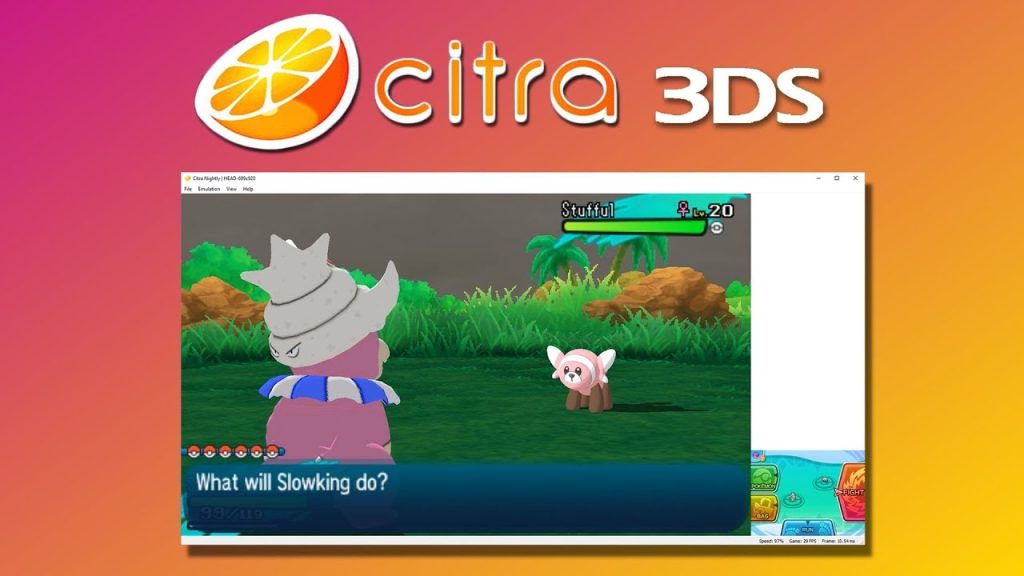
この記事では、ニンテンドー3DSの人気ゲーム「ポケモンサン」をPCでプレイする方法について説明します。Citraエミュレータを使用することで、PC上で簡単にゲームを楽しむことができます。まず、Citraエミュレータをダウンロードしてインストールする必要があります。このエミュレータは、3DSのゲームをPC上で実行できるようにするソフトウェアです。ポケモンサンのROMファイルを準備したら、エミュレータに読み込ませてプレイを開始できます。
イントロダクション
ニンテンドー3DSの人気ゲーム「ポケモンサン」をPCでプレイしたいと考えている方も多いでしょう。ここでは、Citraという3DSエミュレータを使ってPCでポケモンサンをプレイする方法について説明します。Citraは高性能なエミュレータであり、多くの3DSゲームをPC上で快適に動作させることができます。まず、Citraを公式ウェブサイトからダウンロードし、PCにインストールする必要があります。ダウンロードしたファイルを解凍し、実行ファイルをダブルクリックしてCitraを起動します。
エミュレータCitraのインストール方法
ポケモンサンをPCでプレイするには、まずCitraエミュレータをインストールする必要があります。Citraは、ニンテンドー3DSのゲームをPCでプレイできるようにする人気のエミュレータです。Citraの公式ウェブサイトにアクセスし、最新のバージョンをダウンロードしてください。ダウンロードが完了したら、インストーラーを実行してCitraをインストールします。インストールプロセスは簡単で、画面の指示に従うだけで完了します。
インストールが完了したら、Citraを起動して初期設定を行います。初回起動時に、Citraは必要なファイルを設定します。ユーザーは特に何もする必要はありませんが、設定を変更したい場合は、メニューの「Config」からコントローラー設定やグラフィックス設定を変更できます。例えば、コントローラーの設定では、キーボードやゲームパッドのボタン割り当てを変更できます。また、グラフィックスの設定では、解像度やフレームレートの制限を変更して、ゲームのパフォーマンスを最適化できます。
ポケモンサンのROMファイルの準備
ポケモンサンのROMファイルを準備するには、まずニンテンドー3DSのゲームカードからデータを抽出する必要があります。このプロセスには、3DSのゲームカードリーダーや、すでに3DS本体で遊んだことのあるゲームのROMダンプを行うための特別なツールが必要です。ROMファイルを手に入れたら、次にCitraエミュレータの設定でROMファイルを読み込むための準備をします。
Citraエミュレータは、ポケモンサンのような3DSのゲームをPC上で動かすことができるエミュレータソフトウェアです。Citraの公式ウェブサイトから最新版をダウンロードし、インストールすることで、ポケモンサンを含む多くの3DSゲームを楽しむことができます。ダウンロードしたROMファイルをCitraに読み込ませることで、ポケモンサンをPC上でプレイすることができます。ROMファイルを正しく読み込むには、Citraのゲームディレクトリの設定を確認し、ROMファイルが正しく認識されるようにする必要があります。
エミュレータでのゲームのプレイ方法
ポケモンサンをPCでプレイするためには、まずCitraエミュレータをインストールする必要があります。Citraはニンテンドー3DSのゲームをPC上で動作させることができるエミュレータです。公式ウェブサイトからCitraをダウンロードし、インストールしてください。インストールが完了したら、次にポケモンサンのROMファイルを用意する必要があります。ROMファイルは、ポケモンサンのゲームデータを格納したファイルです。
Citraを起動し、ROMファイルを読み込ませると、ゲームをプレイすることができます。ゲームの進行状況は、エミュレータによって自動的にセーブデータとして保存されます。セーブデータは、エミュレータの設定からバックアップすることができます。また、必要に応じて、以前のセーブデータをインポートすることも可能です。これにより、ゲームの進行状況を簡単に管理することができます。
さらに、エミュレータではコントローラーの設定も可能です。お好みのコントローラーに合わせて設定を変更することで、快適にゲームをプレイすることができます。また、グラフィックス設定を調整することで、ゲームのパフォーマンスを最適化することもできます。解像度の設定も可能で、PCのスペックに合わせた設定を行うことができます。これにより、スムーズにゲームを楽しむことができます。
セーブデータの管理とバックアップ
Citraエミュレータでポケモンサンをプレイする際、セーブデータの管理は非常に重要です。エミュレータでは、セーブデータを簡単にバックアップし、必要に応じてインポートすることができます。まず、Citraの上部メニューから「ツール」を選択し、「セーブデータの管理」をクリックします。ここでは、プレイ中のゲームのセーブデータが一覧表示され、任意のデータをバックアップしたり、インポートすることができます。
セーブデータをバックアップするには、対象のデータを選択し、「Export」ボタンをクリックして任意の場所に保存します。また、以前のセーブデータを復元したい場合は、「Import」ボタンをクリックして保存したデータを読み込みます。これにより、プレイの進捗を安全に保存し、必要に応じて異なるプレイ状態を試すことができます。セーブデータの管理を適切に行うことで、快適なプレイ環境を維持できます。
コントローラーの設定とカスタマイズ
Citraエミュレータでは、さまざまなコントローラーを使用してポケモンサンをプレイできます。まず、エミュレータの設定を開き、コントローラー設定を選択します。ここで、キーボードやゲームパッドのボタン割り当てをカスタマイズできます。例えば、キーボードのキーをポケモンのアクションに割り当てたり、ゲームパッドのボタンをポケモンの移動に割り当てたりできます。
また、Citraエミュレータでは、TAS(Tool-Assisted Speedrun)入力やマクロ機能もサポートしています。これらの機能を使用すると、複雑な操作を自動化したり、特定のアクションを簡単に実行できます。さらに、コントローラーの振動機能もサポートしており、より没入感のあるゲーム体験が可能です。コントローラーの設定をカスタマイズすることで、ポケモンサンをより快適にプレイできます。
パフォーマンスの最適化とグラフィックス設定
Citraエミュレータでポケモンサンを快適にプレイするには、グラフィックス設定の調整が重要です。まず、エミュレータの設定画面を開き、解像度を調整します。高解像度に設定すると、画像がより鮮明になりますが、PCのスペックによってはフレームレートが低下する可能性があります。自分のPCのスペックに合わせて、適切な解像度を選択しましょう。また、テクスチャフィルタリングやアンチエイリアシングなどの設定も、画像の品質を向上させるために役立ちます。さらに、Citraエミュレータでは、GPUの利用を有効にすることで、グラフィックスの処理を高速化できます。ただし、GPUの利用には、対応するグラフィックスカードが必要です。
オンラインプレイとMODの利用方法
Citraエミュレータでは、オンラインプレイやMODの利用が可能です。オンラインプレイを利用するには、まずエミュレータの設定からネットワーク設定を行う必要があります。設定を適切に行うことで、他のプレイヤーと一緒にプレイすることができます。ただし、オンラインプレイにはニンテンドー3DSのオンラインサービスが利用できなくなっているため、一部の機能が制限される可能性があります。
MODを利用することで、ゲームのグラフィックスやゲームプレイを変更することができます。Citraエミュレータでは、ROMハックやチートコードの利用も可能です。これらの機能を利用することで、ゲームの楽しみ方が広がります。ただし、MODやチートコードの利用は、ゲームのバランスを崩す可能性があるため、利用する際には注意が必要です。
オンラインプレイやMODを利用する際には、エミュレータの設定やバージョンに注意する必要があります。最新のCitraエミュレータでは、オンラインプレイやMODの利用が改善されていますが、依然として不具合が発生する可能性があります。そのため、エミュレータの公式ウェブサイトやコミュニティを参照して、最新の情報を入手することが重要です。
トラブルシューティングとよくある質問
ポケモンサンをCitraでプレイする際によくある問題として、ゲームが起動しない、または動作が不安定であることが挙げられます。これらの問題を解決するには、まずCitraの最新バージョンに更新されているか確認してください。また、ROMファイルの整合性を確認することも重要です。ダウンロードしたROMファイルが破損している場合、正しく動作しないことがあります。
さらに、グラフィックス設定を調整することでパフォーマンスを改善できる場合があります。Citraの設定メニューからグラフィックスのレンダリング設定を変更し、PCのスペックに合わせた解像度に設定することで、スムーズなプレイが可能になります。また、コントローラー関連の問題についても、Citraの設定からコントローラーの割り当てを確認し、必要に応じて調整することで解決できることがあります。
オンラインプレイやMODの利用に関する質問も多いです。Citraでは、特定の設定を行うことでオンラインプレイが可能になりますが、ネットワーク設定を正しく行う必要があります。また、MODを導入する際は、MODの互換性とインストール方法について十分に確認する必要があります。これらの設定や情報を確認することで、多くの問題が解決できます。
まとめ
ポケモンサンをPCで楽しむためには、まずCitraエミュレータをダウンロードしてインストールする必要があります。Citraはニンテンドー3DSのゲームをPC上で動作させることができるソフトウェアで、公式ウェブサイトから無料で入手できます。ダウンロードした後、インストールプロセスに従ってCitraをPCにセットアップします。
次に、ポケモンサンのROMファイルを用意する必要があります。ROMファイルはゲームのデータを格納したファイルで、Citraがこのファイルを読み込むことでゲームをプレイできるようになります。ROMファイルを入手する際は、合法的な手段を利用することが重要です。既にポケモンサンを所有している場合は、自分のゲームカードからROMファイルをダンプすることも可能です。
Citraの設定では、コントローラーのカスタマイズやグラフィックス設定を行うことができます。コントローラーの設定では、キーボードやゲームパッドのボタン割り当てを変更して、快適にゲームをプレイできるようにします。また、グラフィックス設定では、解像度やフレームレートの調整を行い、PCのスペックに合わせた最適なパフォーマンスを引き出します。
さらに、CitraではオンラインプレイやMODの導入も可能です。オンラインプレイを楽しむためには、ネットワーク設定を行い、他のプレイヤーと一緒にゲームをプレイすることができます。また、MODを導入することで、ゲームの内容をカスタマイズし、新たな体験を楽しむことができます。
最終的に、CitraとポケモンサンのROMファイルを組み合わせることで、PC上でポケモンサンを楽しむことができます。適切な設定と合法的なROMファイルの利用により、高品質なゲーム体験が実現します。
よくある質問
ポケモンサン3DSエミュレータCitraのシステム要件は何ですか?
ポケモンサン3DSエミュレータCitraをPCで遊ぶためには、64ビットのWindowsまたはLinux が必要です。また、OpenGL 3.3以上 をサポートするグラフィックカードも必要となります。さらに、2コア以上のCPU と 4GB以上のRAM が推奨されます。これらの要件を満たすことで、スムーズなゲームプレイが可能となります。
Citraでポケモンサンをプレイするにはどうすればいいですか?
まず、Citraの公式サイト からエミュレータをダウンロードし、インストールします。次に、ポケモンサンの3DS ROM を入手する必要があります。ROMの入手方法については様々な制限があるため、自作のバックアップ を作成することが推奨されます。Citraを起動し、ROMをロードすることで、ゲームをプレイすることができます。
Citraの設定方法を教えてください。
Citraの設定は、「Config」メニュー から行うことができます。ここでは、グラフィック設定 や コントローラ設定 などを行うことができます。例えば、解像度 や フレームレート を調整することで、ゲームの表示を最適化することができます。また、キーボードやゲームパッド の設定も可能です。
Citraでポケモンサンをプレイする際のトラブルシューティングは?
Citraでポケモンサンをプレイする際には、クラッシュ や フリーズ などの問題が発生することがあります。これらの問題を解決するためには、Citraの更新 を行ったり、グラフィック設定 を調整する必要があります。また、ログファイル を確認することで、問題の原因を特定することもできます。
Deja una respuesta
Lo siento, debes estar conectado para publicar un comentario.
関連ブログ記事