iPodへの曲の入れ方ガイド:iTunesを使った簡単ステップ&代替方法

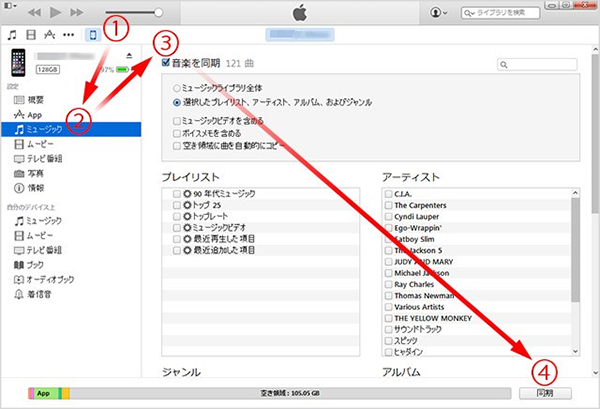
iPodに曲を入れる方法について説明します。iTunesを使用した簡単なステップと、代替方法を紹介します。まず、iPodをコンピュータに接続し、iTunesを開きます。次に、iPodを選択し、曲やプレイリストを選びます。選択した曲やプレイリストをiPodに同期することで、簡単に音楽を楽しむことができます。また、iTunesを使わずにiPodに音楽を入れる方法もあり、Windows ExplorerやMacのFinderで直接管理する方法や、サードパーティのソフトウェアを使用する方法があります。さらに、クラウドストレージサービスを利用する方法もあります。
イントロダクション
iPodへの曲の入れ方は、iTunesを使用することで簡単に実現できます。まず、iPodをコンピュータに接続し、iTunesを開きます。iPodがiTunesに認識されると、曲やプレイリストの選択が可能になります。ここで、同期したい曲やプレイリストを選ぶことで、iPodへの曲の入れ込みが始まります。また、iTunesを使わずにiPodに音楽を入れる方法も存在し、Windows ExplorerやMacのFinderで直接管理する方法や、サードパーティのソフトウェアを使用する方法、クラウドストレージサービスを利用する方法があります。これらの方法を使うことで、iPodへの曲の入れ方がより柔軟になります。
iPodへの曲の入れ方:基本ステップ
iPodに曲を入れるには、まずiTunesを開いて、iPodをコンピュータに接続する必要があります。接続後、iTunesでiPodを選択し、音楽ライブラリまたはプレイリストから曲を選ぶことができます。選択した曲やプレイリストは、iPodに同期することで転送されます。同期処理が完了すると、iPodは自動的にコンピュータから切断されます。
iTunesを使用することで、簡単にiPodに曲を入れることができますが、他の方法もあります。たとえば、Windows ExplorerやMacのFinderを使用して、直接iPodを管理することもできます。また、サードパーティのソフトウェアを使用することで、iTunesを使わずにiPodに音楽を入れることも可能です。さらに、クラウドストレージサービスを利用して、iPodに曲を入れることもできます。
YouTubeの音楽をiPodに入れる場合は、YouTube Musicを使用することができます。また、YouTubeの動画をMP3に変換してダウンロードすることも可能です。これらの方法を使用することで、簡単にiPodに好きな曲を入れることができます。
iTunesを使ったiPodへの音楽の同期
iPodに曲を入れるには、まずiTunesをコンピュータにインストールする必要があります。iPodをコンピュータに接続すると、iTunesが自動的に起動します。起動しない場合は、手動でiTunesを開きます。次に、iPodを選択し、音楽の同期設定を行います。同期設定では、音楽ライブラリ全体を同期するか、特定のプレイリストやアーティストだけを同期するかを選択できます。
同期設定が完了したら、同期ボタンをクリックして同期を開始します。同期が完了すると、iPodは自動的にコンピュータから切断されます。同期中にエラーが発生した場合は、iPodとコンピュータの接続を確認し、iTunesを再起動してみてください。また、iPodのソフトウェアが最新であることを確認することも大切です。最新のソフトウェアに更新することで、同期のトラブルを解消できる場合があります。
iTunes以外の方法:Windows ExplorerとFinderでの管理
iPodに曲を入れる方法は、iTunesを使用するのが一般的ですが、Windows ExplorerやMacのFinderを使用して直接管理することもできます。Windowsユーザーの場合、iPodをコンピュータに接続すると、Windows ExplorerでiPodを認識し、ファイルのやり取りが可能になります。同様に、Macユーザーの場合は、Finderを使用してiPodを管理できます。ただし、この方法を使用する場合は、手動でファイルをコピー&ペーストする必要があるため、iTunesを使用する場合よりも煩雑になる可能性があります。また、iPodのファイルシステムを直接操作することになるため、データの損失を避けるために十分に注意する必要があります。ファイルを直接管理することで、iTunesのライブラリに依存せずに曲を追加できるという利点がありますが、音楽ファイルの整理やメタデータの管理が適切に行われない可能性があるため、注意が必要です。
サードパーティのソフトウェアを使用した音楽の転送
iTunesを使わずにiPodに音楽を入れる方法として、サードパーティソフトウェアを利用することができます。これらのソフトウェアは、iPodへの音楽転送を容易にし、追加の機能を提供することがあります。たとえば、音楽管理ソフトウェアは、iPodへの音楽転送やプレイリストの作成をサポートしています。これにより、ユーザーはiTunesに依存せずに音楽を管理できます。
ファイル転送ソフトウェアを使用することで、コンピュータからiPodへ直接ファイルを転送することができます。これには、iPodをコンピュータに接続し、ソフトウェアを使用して音楽ファイルを転送するだけです。この方法は、iTunesの同期機能に縛られないため、より柔軟な音楽管理が可能です。
さらに、一部のクラウドストレージサービスを利用することで、iPodに音楽を入れることもできます。クラウドに音楽ファイルをアップロードし、対応するアプリを使用してiPodにダウンロードすることができます。この方法では、インターネット接続があればどこでも音楽を楽しむことができます。
クラウドストレージサービスを利用した音楽のストリーミング
iPodに曲を入れる別の方法として、クラウドストレージサービスを利用することができます。これらのサービスを使用すると、音楽ファイルをクラウドに保存し、インターネットに接続されたデバイスからアクセスできます。Google ドライブやDropboxなどのクラウドストレージサービスに音楽ファイルをアップロードし、対応するアプリをiPodにインストールすることで、オフライン再生も可能です。
これらのサービスを利用することで、iTunesやUSB接続なしでiPodに音楽を入れることができます。また、複数のデバイス間で音楽ファイルを共有することもできます。ただし、一部のクラウドストレージサービスでは、ストリーミング再生やオフライン再生に制限がある場合があるため、事前にサービス内容を確認する必要があります。さらに、インターネット接続が必要となるため、オフライン環境では利用できません。
iPodの同期設定とエラーの対処方法
iPodに曲を入れるには、まずiPodの同期設定を確認する必要があります。iTunesを開き、iPodを選択すると、同期設定のオプションが表示されます。ここで、自動同期または手動同期を選択できます。自動同期を選択すると、iPodは自動的にiTunesライブラリと同期されます。一方、手動同期を選択すると、ユーザーが手動で曲やプレイリストを選択して同期できます。
同期中にエラーが発生した場合、まずはiPodとコンピュータの接続を確認してください。ケーブルが正しく接続されていること、またiPodがロックモードになっていないことを確認します。それでもエラーが解消しない場合は、iTunesの再起動やiPodの再起動を試してください。また、iPodのソフトウェア更新が必要な場合もあります。最新のソフトウェアがインストールされていることを確認することで、エラーを解消できる可能性があります。
YouTubeの音楽をiPodに入れる方法
iPodに曲を入れる方法として、YouTubeの音楽を利用することができます。YouTube Musicを使用することで、YouTubeの音楽を簡単にiPodにダウンロードできます。まず、YouTube Musicのプレミアムサービスに登録し、オフライン再生の設定を行います。次に、ダウンロードしたい音楽を選び、iPodに転送します。
また、YouTubeからMP3への変換を行うことで、音楽をiPodにダウンロードすることもできます。サードパーティのソフトウェアやオンラインツールを使用して、YouTubeの動画をMP3形式に変換し、iPodに転送します。この方法では、iTunesを使用せずに音楽をiPodに入れることができます。ただし、著作権に注意し、合法的に音楽をダウンロードすることが大切です。
まとめ
iPodに曲を入れる方法は、主にiTunesを使用する方法が一般的です。この方法では、まずiPodをコンピュータに接続し、iTunesを開きます。次に、iPodを選択し、曲やプレイリストを選びます。選択した曲やプレイリストは、iPodに同期されます。同期が完了すると、iPodは自動的に切断されます。
iTunesを使わずにiPodに音楽を入れる方法もあります。たとえば、Windows ExplorerまたはMacのFinderで直接管理する方法や、サードパーティのソフトウェアを使用する方法、クラウドストレージサービスを利用する方法があります。これらの方法は、iTunesに依存しない柔軟性を提供します。
さらに、iPodの同期設定の確認や、同期エラーの対処も重要です。同期設定を確認することで、意図しないデータの上書きを防ぐことができます。また、同期エラーが発生した場合は、ケーブルの接続状態やiTunesのバージョンを確認する必要があります。 YouTubeの音楽をiPodに入れる場合は、YouTube Musicを使用する方法や、YouTubeからMP3に変換してダウンロードする方法があります。
よくある質問
iPodに曲を入れるために必要なものは何ですか?
iPodに曲を入れるためには、iPod本体とiTunesソフトウェアが必要です。iTunesはAppleの公式サイトから無料でダウンロードできます。また、曲を入れるためには、音楽ファイル(MP3など)が必要です。これらのファイルをiTunesにインポートして、iPodに同期させることで、iPodに曲を入れることができます。iPodのモデルやiTunesのバージョンによっては、必要なシステム要件が異なる場合がありますので、事前に確認しておくことをお勧めします。
iTunes以外のソフトウェアを使ってiPodに曲を入れることはできますか?
はい、iTunes以外のソフトウェアを使ってiPodに曲を入れることは可能です。サードパーティ製のソフトウェアを使用することで、iTunesなしでiPodに曲を転送できます。これらのソフトウェアは、iTunesよりも柔軟な音楽管理機能を提供する場合があります。ただし、iPodのモデルやソフトウェアの互換性に注意する必要があります。また、DRMフリーの音楽ファイルを使用することが前提となる場合が多いです。
iPodに曲を入れた後、他のデバイスで同じ曲を再生できますか?
iPodに曲を入れた後、他のデバイスで同じ曲を再生することができます。iCloudやApple Musicに加入している場合、購入した音楽や追加した音楽を複数のデバイス間で同期させることができます。ただし、DRM保護された曲の場合、再生できるデバイスが制限される場合があります。また、iPodに転送した曲を他のデバイスで再生するには、同じApple IDでログインしている必要があります。
iPodのストレージ容量を超えて曲を入れることはできますか?
iPodのストレージ容量を超えて曲を入れることはできません。iPodのストレージ容量はモデルによって異なりますが、メモリ容量を超えてデータを保存することはできません。曲を入れる前に、iPodの空き容量を確認し、不要なデータを削除することで、ストレージ容量を確保する必要があります。また、音楽の圧縮形式を変更することで、ストレージ容量を節約できる場合があります。
Deja una respuesta
Lo siento, debes estar conectado para publicar un comentario.
関連ブログ記事