192.168.l.12の使い方と設定ガイド: ルーター管理をマスターする

192.168.l.12の基本と使い方
192.168.l.12は、プライベートIPアドレスの一つであり、主にルーターの設定やネットワーク管理に使用される。このアドレスは、ローカルネットワーク内のデバイスを管理するための入り口となる。ルーターの設定を変更したり、トラブルシューティングを行う際に、このアドレスにアクセスする必要がある。ブラウザのアドレスバーに「http://192.168.l.12」と入力し、ユーザー名とパスワードを入力することで、ルーターの設定画面にログインできる。
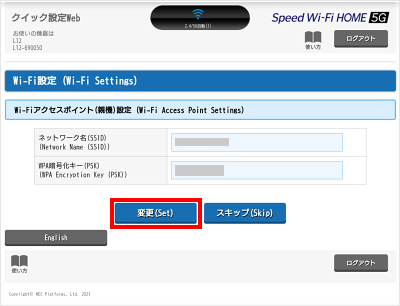
ログイン後、ネットワーク設定やセキュリティ設定を変更することができる。例えば、Wi-FiのSSIDや暗号化方式を変更したり、ファイアウォールの設定を行うことができる。また、接続されているデバイスの管理や、ルーターのファームウェアの更新も行うことができる。これらの設定を適切に行うことで、ネットワークのセキュリティやパフォーマンスを向上させることができる。
ルーターの設定を変更する際には、セキュリティ対策に注意する必要がある。デフォルトのユーザー名とパスワードは、メーカーのウェブサイトなどで公開されていることが多いため、早めに変更しておくことが推奨される。また、ファイアウォールを有効にし、不正アクセスからネットワークを保護することも重要である。これらの対策を行うことで、より安全なネットワーク環境を構築することができる。
イントロダクション
192.168.l.12は、プライベートIPアドレスの一つであり、主にルーターの設定やネットワーク管理に使用される特別なアドレスです。このアドレスは、家庭やオフィス内のローカルネットワークにアクセスし、管理するための入り口となります。多くのルーターは、このIPアドレスを使用して設定変更やトラブルシューティングを行います。ルーターのWeb管理インターフェイスにアクセスすることで、ユーザーはさまざまな設定を変更し、ネットワークのセキュリティやパフォーマンスを向上させることができます。
このアドレスにアクセスするには、まずブラウザのアドレスバーに「http://192.168.l.12」と入力します。正しいユーザー名とパスワードを入力することで、ルーターの管理画面にログインできます。デフォルトのログイン情報は、通常ルーターのマニュアルやメーカーのウェブサイトに記載されています。ログイン後、ネットワーク設定の変更やセキュリティ設定の強化、接続されているデバイスの管理など、さまざまな操作が可能です。
ネットワーク設定では、IPアドレスの割り当てやDHCPサーバーの設定など、ネットワークの基本的な構成を変更できます。また、セキュリティ設定では、ファイアウォールの有効化やWPA2暗号化の設定など、ネットワークの安全性を高めるためのオプションが用意されています。これらの設定を適切に行うことで、ネットワークの安定性と安全性を確保できます。
192.168.l.12とは
192.168.l.12は、プライベートIPアドレスの一つであり、主にルーターの設定やネットワーク管理に使用される特別なアドレスです。このアドレスは、ローカルネットワーク内でルーターに割り当てられることが多く、外部からのアクセスはできないようになっています。ルーターの設定を変更したり、トラブルシューティングを行う際に、このアドレスを使用してルーターの管理画面にアクセスします。
このアドレスにアクセスするには、Webブラウザのアドレスバーに「http://192.168.l.12」と入力し、ユーザー名とパスワードを入力してログインする必要があります。デフォルトのユーザー名とパスワードは、ルーターの機種やメーカーによって異なりますが、多くの場合は「admin」となっています。初めてログインする際には、これらのデフォルトの認証情報を変更して、セキュリティを強化することが推奨されています。
アクセス方法とログイン手順
192.168.l.12へのアクセスは、ブラウザのアドレスバーにこのアドレスを入力することで行います。ただし、実際のアクセスに使用するアドレスはIPアドレスであり、正しくは192.168.1.12または192.168.0.12など、ルーターの機種や設定によって異なる場合があります。まず、ルーターのデフォルトゲートウェイを確認し、正しいアドレスを入力する必要があります。アドレスを入力後、ユーザー名とパスワードの入力が求められますが、これらの認証情報はルーターの機種や設定によって異なります。
ログインに成功すると、ルーターの管理画面が表示され、さまざまな設定変更やネットワークの状態確認が可能になります。ここでは、ネットワーク設定やセキュリティ設定など、ルーターの基本的な設定を管理できます。また、接続されているデバイスの確認や、ファームウェアの更新も行うことができます。これらの設定を適切に行うことで、ネットワークのセキュリティとパフォーマンスを向上させることが可能です。
主な設定項目
192.168.l.12にアクセスすると、ルーターの設定画面が表示されます。ここでは、ネットワーク設定やセキュリティ設定など、ルーターのさまざまな設定を変更できます。ネットワーク設定では、IPアドレスの割り当てやDHCPの設定などを行います。また、セキュリティ設定では、ファイアウォールの設定やWPA2暗号化の設定など、ネットワークのセキュリティを強化できます。
さらに、接続されているデバイスの管理も可能です。接続されているデバイスの一覧を表示し、MACアドレスやIPアドレスを確認できます。また、不要なデバイスを切断することもできます。ルーターのファームウェアを更新することで、最新の機能やセキュリティパッチを適用できます。ファームウェアの更新は、ルーターの性能を維持するために重要です。
セキュリティ対策
192.168.l.12にアクセスする際は、セキュリティ対策が非常に重要です。まず、デフォルトのユーザー名とパスワードを変更し、推測されにくい強力なパスワードを設定する必要があります。これにより、不正アクセスを防ぎ、ネットワークの安全性を高めることができます。また、ファイアウォールの設定も重要で、外部からの不正アクセスをブロックするように設定する必要があります。さらに、定期的にファームウェアの更新を行い、最新のセキュリティパッチを適用することで、既知の脆弱性を修正できます。適切なセキュリティ対策を講じることで、ネットワークの安全性を大幅に向上させることができます。
接続デバイスの管理
192.168.l.12にログインすると、ルーターに接続されているすべてのデバイスを確認できます。これには、スマートフォン、パソコン、スマートテレビ、およびその他のIoTデバイスが含まれます。接続デバイスの管理は、ネットワークのセキュリティを確保する上で非常に重要です。未知のデバイスが接続されている場合は、すぐにそのデバイスをブロックするか、パスワードを変更する必要があります。また、デバイスのMACアドレスを制限することで、不正アクセスを防ぐことができます。
さらに、接続デバイスの帯域幅を管理することもできます。特定のデバイスに優先度を付けることで、重要なタスクに必要な帯域幅を確保できます。これにより、オンラインゲームやビデオ会議などのリアルタイムアプリケーションのパフォーマンスを向上させることができます。また、QoS(Quality of Service)設定を使用して、特定のアプリケーションやサービスに必要な帯域幅を保証することもできます。
トラブルシューティング
192.168.l.12を使用する主な目的の一つは、ルーターのトラブルシューティングを行うことです。ネットワークに問題が発生した場合、192.168.l.12にアクセスしてルーターの設定を確認したり、変更したりすることができます。ルーターのリセットやファームウェアの更新を行うことで、多くの問題を解決できることがあります。また、接続デバイスの管理を行うことで、どのデバイスがネットワークに接続されているかを確認し、不正なアクセスを検知することができます。
ネットワークの速度が遅い場合や、特定のデバイスが接続できない場合は、192.168.l.12にアクセスしてQoS設定や無線LAN設定を確認します。これらの設定を調整することで、ネットワークのパフォーマンスを改善できることがあります。また、セキュリティ設定を確認し、強力なパスワードを設定することで、不正アクセスからネットワークを保護することができます。
ルーターのトラブルシューティングを行う際は、まずログファイルを確認することが重要です。ログファイルには、ルーターの動作履歴が記録されており、問題の原因を特定する手がかりとなります。また、必要に応じてルーターの再起動を行うことも有効です。再起動により、一時的な問題が解決されることがあります。
まとめ
192.168.l.12の基本的な使い方
192.168.l.12は、ルーターの設定や管理に使用されるプライベートIPアドレスです。このアドレスにアクセスすることで、ネットワーク設定やセキュリティ設定の変更が可能になります。ブラウザのアドレスバーに「http://192.168.l.12」と入力し、ユーザー名とパスワードを入力してログインすることで、ルーターの設定画面にアクセスできます。
ルーターの設定を変更する際には、まず管理者パスワードの変更が推奨されます。デフォルトのパスワードは容易に推測される可能性があるため、強力なパスワードに変更することで、セキュリティを強化できます。また、ファイアウォールの設定も重要です。ファイアウォールを有効にすることで、不正アクセスからネットワークを保護できます。
さらに、192.168.l.12にアクセスすることで、接続デバイスの管理も可能です。接続されているデバイスの一覧を確認し、不正なデバイスが接続されていないかチェックできます。また、トラブルシューティングにも役立ちます。ネットワークのトラブルが発生した際には、ルーターの設定を確認することで、問題の原因を特定し、解決策を見つけることができます。
よくある質問
192.168.l.12へのアクセス方法を教えてください
192.168.l.12へのアクセスは、主にWebブラウザを利用して行います。まず、ルーターと接続しているデバイスでWebブラウザを開き、アドレスバーに「http://192.168.l.12」と入力します。正しいアドレスを入力した後、ユーザー名とパスワードの入力が求められます。これらの情報は、通常ルーターの初期設定値として付属のマニュアルやラベルに記載されています。デフォルトのログイン情報を使用するか、または以前に設定したログイン情報を入力してログインします。ログイン後、ルーターの設定画面にアクセスでき、Wi-Fi設定の変更やセキュリティ設定の強化を行うことができます。
192.168.l.12のデフォルトのユーザー名とパスワードは何ですか
192.168.l.12のデフォルトのユーザー名とパスワードは、ルーターのメーカーやモデルによって異なるため、一概には言えません。しかし、多くのルーターでは、ユーザー名とパスワードの初期値は「admin」に設定されています。これらの情報は、ルーターの底面や側面のラベル、または付属のマニュアルに記載されていることが多いです。もしデフォルトのログイン情報がわからない場合は、ルーターのメーカーのWebサイトで情報を探すか、ルーターを初期化することでデフォルトの設定に戻すことができます。
192.168.l.12でできることは何ですか
192.168.l.12にログインすると、ルーターのさまざまな設定を行うことができます。たとえば、Wi-FiのSSIDやパスワードの変更、セキュリティ設定の変更、接続中のデバイスの確認、ファームウェアの更新など、多岐にわたります。これらの設定により、自宅やオフィスのネットワーク環境を最適化し、セキュリティを強化することができます。また、一部のルーターでは、QoS設定やポートフォワーディングの設定も可能です。これらの機能を利用して、特定のアプリケーションやデバイスに優先的に帯域を割り当てたり、外部からのアクセスを特定の内部IPアドレスに転送することができます。
192.168.l.12へのログインに失敗する場合はどうすればよいですか
192.168.l.12へのログインに失敗する場合、まずユーザー名とパスワードが正しいかどうかを確認します。Caps Lockキーがオンになっていないか、またNum Lockキーの状態にも注意してください。また、ルーターとの接続状態も確認する必要があります。イーサネットで接続している場合はケーブルがしっかりと差さっているか、Wi-Fiの場合はネットワークに正しく接続しているかを確認します。それでもログインできない場合は、ルーターを再起動してみてください。多くのルーターでは、電源を切って数秒待ってから再び電源を入れることで、一時的な不具合が解消されることがあります。さらに、どうしてもログインできない場合は、ルーターを初期化することも一つの解決策です。ただし、この操作を行うと、すべてのカスタマイズした設定が失われますので、注意が必要です。
Deja una respuesta
Lo siento, debes estar conectado para publicar un comentario.
関連ブログ記事