iPhoneのPDFファイルをパソコンに転送する5つの簡単な方法

iPhoneのPDFファイルをパソコンに転送する方法について
iPhoneで作成またはダウンロードしたPDFファイルをパソコンに転送する必要がある場合、複数の方法があります。クラウドストレージサービスやメール、USB接続などを利用することで、簡単にファイルを転送できます。この記事では、これらの方法について詳しく説明します。
iPhoneとパソコン間のファイル転送は、AirdropやiCloud Drive、Dropboxなどのサービスを利用することで、簡単に実行できます。特に、Wi-Fiネットワーク内で転送する場合、高速でデータ転送が可能です。また、USBケーブルを使って直接接続する方法もあります。
イントロダクション
iPhone内のPDFファイルをパソコンに転送する方法は複数存在しますが、最も簡単な方法を選択することで、迅速にファイルを共有できます。クラウドストレージサービスを利用する方法は、その中でも特に便利です。DropboxやGoogle Driveなどのサービスを利用して、iPhoneからPDFファイルをアップロードし、パソコンからダウンロードすることができます。
また、USBケーブルを使ってiPhoneとパソコンを直接接続し、ファイルを転送する方法もあります。この方法では、iPhone内のファイルをパソコンにドラッグアンドドロップするだけで、簡単に転送できます。さらに、MacユーザーはAirdropを利用して、Wi-Fiネットワーク内でファイルを転送することもできます。
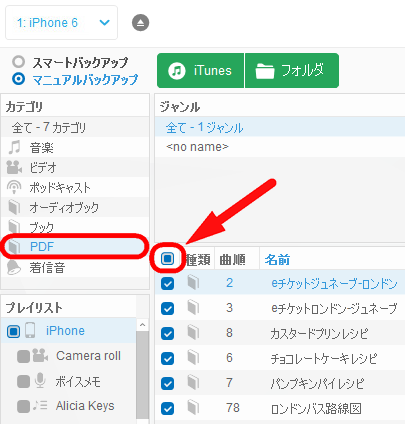
これらの方法により、iPhoneのPDFファイルを簡単にパソコンに転送できます。PDFファイルは互換性が高いため、転送時に形式を変更する必要はありません。また、一括転送もクラウドストレージサービスやiTunesを利用して可能です。特に、大量のファイルを転送する場合には、これらの方法が有効です。
メールでPDFファイルを転送する方法
メールを使ってiPhone内のPDFファイルをパソコンに転送する方法は、シンプルで手軽です。まず、iPhoneのメールアプリを開き、新規メールを作成します。次に、PDFファイルを添付ファイルとして追加します。宛先には、自分のメールアドレスを入力します。メールの件名と本文は任意で構いませんが、後で識別しやすいように、ファイル名や内容を記載しておくと便利です。送信後、パソコンでメールの受信トレイを開き、該当のメールを探してPDFファイルをダウンロードします。この方法は、インターネット接続が可能な環境であれば、どこでも利用できます。ただし、大容量のファイルを転送する場合、メールの添付ファイルのサイズ制限に注意する必要があります。
クラウドストレージサービスを利用する方法
クラウドストレージサービスを利用することで、iPhone内のPDFファイルを簡単にパソコンに転送できます。DropboxやGoogle DriveなどのサービスにiPhoneからPDFファイルをアップロードし、パソコンからダウンロードするだけで転送が完了します。この方法の利点は、インターネット接続があればどこからでもアクセスできることです。また、iCloud Driveも同様に利用でき、Apple IDを使用している場合は特に便利です。
これらのクラウドストレージサービスは、iPhoneとパソコン間のファイル同期機能を提供しており、一度アップロードしたファイルを複数のデバイスで利用できます。さらに、クラウドストレージサービスは大容量のファイルを扱う場合にも有効で、メール添付のサイズ制限を超えるような大きなPDFファイルでも転送可能です。
Airdropを使って転送する方法(Macのみ)
Macをお使いの場合、Airdropを使ってiPhoneのPDFファイルをパソコンに簡単に転送できます。まず、iPhoneとMacの両方が同じWi-Fiネットワークに接続されていることを確認してください。次に、iPhoneで転送したいPDFファイルを開き、共有ボタンをタップしてAirdropを選択します。すると、近くのMacが検出され、ファイルを受信するデバイスとして表示されます。Macを選択すると、ファイルが転送されます。Mac側では、Airdropの受信リクエストが表示されるので、承認するとファイルがダウンロードされます。この方法は非常に簡単で、追加のソフトウェアをインストールする必要もありません。ただし、AirdropはMacとiPhone間の転送に限定されるため、Windowsパソコンをお使いの場合は他の方法を検討する必要があります。
USBケーブルを使って転送する方法
USBケーブルを使ってiPhoneとパソコンを接続することで、PDFファイルを簡単に転送できます。まず、iPhoneとパソコンをUSBケーブルで接続します。次に、パソコンでiPhoneが認識されたら、ファイルエクスプローラー(Windowsの場合)またはFinder(Macの場合)を開きます。ここで、iPhoneのストレージにアクセスし、転送したいPDFファイルを探します。ファイルをパソコンの目的のフォルダにドラッグアンドドロップすることで、簡単に転送できます。
この方法は、クラウドストレージサービスにアップロードしたり、メールに添付したりする手間がかからないため、大量のファイルを転送する場合に特に便利です。また、オフラインでも転送できるため、インターネット接続が不安定な環境でも利用できます。ただし、iPhoneの設定で、接続時に「信頼する」を選択する必要がある点に注意してください。
iCloud Driveを利用する方法
iCloud Driveを利用する方法は、iPhoneとパソコン間でファイルを転送する際に非常に便利です。まず、iPhoneでPDFファイルをiCloud Driveにアップロードする必要があります。これを行うには、iPhoneの設定でiCloud Driveが有効になっていることを確認し、次にファイルをiCloud Driveアプリに保存します。iCloud Driveに保存したファイルは、インターネットに接続しているどのデバイスからでもアクセスできます。
パソコンからiCloud Driveにアクセスするには、ブラウザを使用してwww.icloud.comにアクセスし、Apple IDでログインします。ログイン後、iCloud Driveのアイコンをクリックし、保存されているファイルを参照できます。ここで必要なPDFファイルをダウンロードできます。また、WindowsやmacOSの場合は、iCloud Driveをデスクトップアプリとしてインストールすることもでき、より直接的にファイルにアクセスできます。
この方法の利点は、追加のケーブルやソフトウェアを必要とせず、クラウドストレージを介してファイルを転送できることです。ただし、インターネットの接続状態やiCloudのストレージ容量に依存するため、これらの条件を事前に確認しておくことが重要です。
まとめ
iPhone内のPDFファイルをパソコンに転送する方法は複数存在します。クラウドストレージサービスを利用することで、簡単にファイルを転送できます。例えば、DropboxやGoogle DriveにPDFファイルをアップロードし、パソコンからダウンロードすることができます。また、メールを使ってPDFファイルを添付して送信し、パソコンでダウンロードすることも可能です。
さらに、Macをお使いの場合は、Airdropを使ってWi-Fiネットワーク内で転送することができます。これは、特別な設定なしで簡単にファイルを転送できる便利な方法です。また、USBケーブルを使ってiPhoneとパソコンを接続し、ファイルをドラッグアンドドロップすることも可能です。この方法は、クラウドストレージサービスを利用したくない場合や、大量のファイルを転送する場合に便利です。
iCloud Driveにアップロードする方法もあります。この方法では、iCloudにファイルを保存し、パソコンからアクセスすることができます。これらの方法により、iPhoneのPDFファイルを簡単にパソコンに転送できます。PDFファイルは互換性が高いため、転送時に形式を変更する必要はありません。また、一括転送もクラウドストレージサービスやiTunesを利用して可能です。
よくある質問
iPhoneのPDFファイルをパソコンに転送する方法は?
iPhoneのPDFファイルをパソコンに転送する方法は複数あります。AirDropやiCloud Driveを使用することで、簡単にファイルを転送できます。また、USBケーブルを使用して直接転送することも可能です。さらに、メールやメッセージアプリを使用してファイルを送信したり、クラウドストレージサービスを利用することもできます。どの方法を選択するかは、ユーザーの環境やニーズによって異なります。
iPhoneのPDFファイルをパソコンに転送する際に必要なものは?
iPhoneのPDFファイルをパソコンに転送する際には、iPhoneとパソコンが同じApple IDでログインしていることや、AirDropが有効になっていることが必要です。また、iCloud Driveやクラウドストレージサービスを利用する場合には、事前にアカウントを作成しておく必要があります。さらに、USBケーブルを使用して転送する場合には、iPhoneとパソコンを接続するためのケーブルが必要です。
iPhoneのPDFファイルをパソコンに転送する際の注意点は?
iPhoneのPDFファイルをパソコンに転送する際には、ファイルのセキュリティに注意する必要があります。特に、機密情報が含まれるPDFファイルを転送する場合には、暗号化やパスワード保護を施すことをおすすめします。また、クラウドストレージサービスを利用する場合には、サービス提供者のセキュリティポリシーを確認しておく必要があります。
iPhoneのPDFファイルをパソコンに転送できない場合の対処法は?
iPhoneのPDFファイルをパソコンに転送できない場合には、まずiPhoneとパソコンの接続状態を確認する必要があります。AirDropやiCloud Driveを利用している場合には、両方のデバイスが同じApple IDでログインしていることや、インターネットに接続していることを確認します。また、USBケーブルを使用している場合には、ケーブルの接続状態やiPhoneのロック状態を確認する必要があります。さらに、ソフトウェアの更新や再起動を試すことも有効です。
Deja una respuesta
Lo siento, debes estar conectado para publicar un comentario.
関連ブログ記事