iPhone画面をPCにミラーリング!LonelyScreenの使い方と便利機能

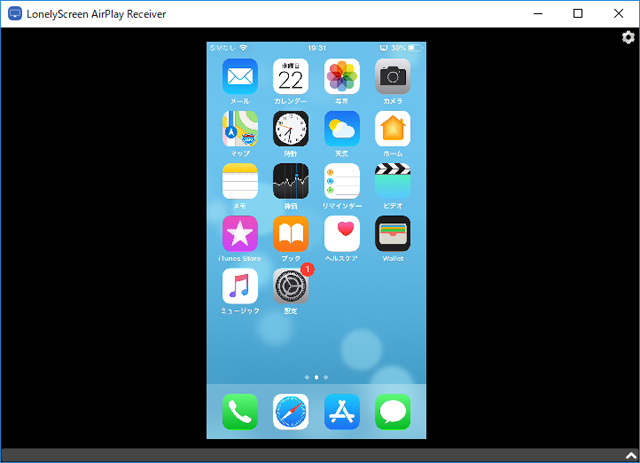
この記事では、iPhoneの画面をPCにミラーリングできるアプリLonelyScreenの使い方と便利機能について紹介します。ミラーリングとは、iPhoneの画面をそのままPCに映し出す技術のことで、プレゼンテーションや作業効率の向上、エンターテイメントの楽しみ方に役立ちます。LonelyScreenを使うと、iPhoneの画面を簡単にPCに表示でき、大きな画面でコンテンツを楽しむことができます。まず、LonelyScreenの基本的な使い方と、利用するメリットについて説明します。
イントロダクション
LonelyScreenは、iPhone画面ミラーリングを簡単に実現できるアプリで、プレゼンテーションや作業効率の向上、さらにはエンターテイメントの楽しみ方を広げるために役立ちます。このアプリを使用することで、大画面での操作が可能になり、より多くの情報を一度に確認できるようになります。まず、iPhoneとPCの両方にLonelyScreenをインストールし、同じWi-Fiネットワークに接続する必要があります。これにより、両デバイス間の接続が確立され、iPhoneの画面をPC上に表示できるようになります。
LonelyScreenとは?
LonelyScreenは、iPhone画面ミラーリングを可能にする便利なアプリです。このアプリを使用すると、iPhoneの画面をPC上で簡単に表示できます。プレゼンテーションやデモ、ゲームの配信など、さまざまな場面で活用できます。LonelyScreenは、簡単なインストールと設定で利用開始できるため、初心者にもおすすめです。
LonelyScreenの主な特徴として、マルチディスプレイ対応があります。これにより、複数のディスプレイにiPhoneの画面を表示できます。また、リモートコントロール機能もあり、PCからiPhoneを操作できます。さらに、スクリーンショット機能や音声同期にも対応しており、iPhoneの画面をPC上で高品質で楽しむことができます。
LonelyScreenを使用するには、まずiPhoneとPCの両方にアプリをインストールする必要があります。次に、両方のデバイスを同じWi-Fiネットワークに接続します。接続後、iPhoneの画面をPCにミラーリングできます。セキュリティ面でも、パスワード保護や定期的なセキュリティ更新が実施されており、安心して利用できます。
LonelyScreenのインストール方法
LonelyScreenを利用するには、まずiPhoneとPCの両方にアプリをインストールする必要があります。PC版は公式サイトからダウンロードできます。WindowsおよびmacOS対応のインストーラーが提供されているので、お使いのOSに合わせて選択してください。ダウンロードしたインストーラーを実行し、指示に従ってインストールを進めます。iPhone版も同様に、App StoreからLonelyScreenを検索してダウンロードします。インストールが完了したら、両方のデバイスでアプリを開きます。
次に、iPhoneとPCを同じWi-Fiネットワークに接続します。これにより、両デバイス間での通信が可能になります。iPhoneで制御センターを開き、画面ミラーリングまたはAirPlayを選択します。すると、近くにあるAirPlay対応デバイスの一覧が表示されるので、そこからPCの名前(またはLonelyScreen)を選択します。これで、iPhoneの画面がPCにミラーリングされるようになります。まれに接続に問題が生じることがありますが、その場合はデバイスを再起動するか、ネットワーク設定を見直してみてください。
パスワード保護や定期的なセキュリティ更新などのセキュリティ対策が施されているため、安全に利用できます。初めて接続する際には、パスワードの入力を求められる場合がありますが、このパスワードはPC側のLonelyScreenアプリに表示されます。利用環境に合わせて、これらの設定を確認しておくことをお勧めします。
LonelyScreenの設定と使い方
LonelyScreenは、iPhoneの画面をPCに簡単にミラーリングできるアプリで、プレゼンテーションや作業効率の向上、エンターテイメントの楽しみ方に役立ちます。まず、iPhoneとPCの両方にLonelyScreenをインストールする必要があります。インストールが完了したら、両方のデバイスを同じWi-Fiネットワークに接続してください。こうすることで、iPhoneの画面をPCにミラーリングする準備が整います。
次に、iPhoneのコントロールセンターを開き、画面ミラーリングを選択します。すると、利用可能なデバイスの一覧にLonelyScreenが表示されるので、それを選択します。PC側では、LonelyScreenが自動的にiPhoneの画面をキャプチャして表示します。これで、iPhoneの画面をPC上で確認できるようになります。高画質設定にすることで、より鮮明な画像を楽しむことができます。
また、LonelyScreenはリモートコントロール機能も備えており、PCからiPhoneを操作することも可能です。これにより、プレゼンテーションのスライド切り替えや、音楽の再生・停止などをPCから行うことができます。さらに、スクリーンショット機能を利用して、iPhoneの画面を簡単にキャプチャすることもできます。これらの機能を活用することで、iPhoneとPCの連携をよりスムーズに行うことができます。
主な機能とその使い方
LonelyScreenを使用すると、iPhone画面のミラーリングが簡単にできます。まず、iPhoneとPCの両方にLonelyScreenをインストールし、同じWi-Fiネットワークに接続する必要があります。そうすることで、iPhoneの画面をPC上で表示できるようになります。マルチディスプレイ対応により、複数のディスプレイにiPhoneの画面を表示することも可能です。
また、LonelyScreenにはリモートコントロール機能があり、PCからiPhoneを操作することができます。これにより、プレゼンテーションやゲームの操作がよりスムーズになります。さらに、スクリーンショット機能を利用して、iPhoneの画面を簡単にPC上でキャプチャすることもできます。音声同期機能により、iPhoneの音声もPC上で再生されるため、動画や音楽の視聴も楽しめます。
LonelyScreenは、高画質設定にも対応しており、高い解像度でiPhoneの画面を表示できます。これにより、より鮮明な映像を楽しむことができます。また、セキュリティ対策として、パスワード保護や定期的なセキュリティ更新が実施されており、安全に利用できます。
マルチディスプレイ対応機能
LonelyScreenは、マルチディスプレイ環境にも対応しています。複数のディスプレイを使用している場合、iPhoneの画面を特定のディスプレイにミラーリングすることができます。これにより、プレゼンテーションやプレゼンの際に、大画面でiPhoneのコンテンツを表示することが可能です。また、複数のディスプレイを切り替えることも簡単に行えるため、作業効率の向上にもつながります。さらに、高解像度での表示もサポートされているため、鮮明な映像を楽しむことができます。
リモートコントロールの利用方法
LonelyScreenを使用すると、iPhoneの画面をPCにミラーリングするだけでなく、PCからiPhoneをリモートコントロールすることも可能です。これにより、プレゼンテーションのスライドを進めたり、音楽やビデオの再生をコントロールしたりすることができます。リモートコントロール機能を使用するには、まずiPhoneとPCが同じWi-Fiネットワークに接続されていることを確認します。次に、LonelyScreenアプリを開き、AirPlay設定でPCを選択します。これにより、iPhoneの画面がPCにミラーリングされ、PCからiPhoneを操作できるようになります。
リモートコントロールの操作は非常に簡単で、PCのマウスやキーボードを使用してiPhoneを操作できます。例えば、PCのマウスを使用してiPhoneの画面をタップしたり、スクロールしたりすることができます。また、PCのキーボードを使用して、iPhoneのテキスト入力を行うこともできます。この機能は、プレゼンテーションやビデオプレゼンテーションの際に特に便利です。LonelyScreenのリモートコントロール機能を使用することで、よりスムーズでプロフェッショナルなプレゼンテーションを行うことができます。
スクリーンショット機能の活用
LonelyScreenを使用すると、iPhoneの画面をPC上でスクリーンショットすることができます。スクリーンショット機能は、プレゼンテーションの資料作成や、チュートリアルの作成に非常に便利です。PC上でiPhoneの画面をキャプチャすることで、画像編集ソフトを使って簡単に編集や加工ができます。また、高画質で保存できるため、クリアな画像が必要な場合にも最適です。さらに、スクリーンショットは簡単に保存や共有ができるため、報告やプレゼン資料の作成にも役立ちます。
音声同期と高画質設定
LonelyScreenを使用すると、iPhoneの画面をPCにミラーリングする際に、音声同期機能を利用できます。これにより、iPhoneで再生される音声をPCで同時に聞くことができ、より臨場感のある体験が可能です。また、高画質設定により、iPhoneの画面を高解像度でPCに表示できます。これは、プレゼンテーションやビデオ視聴の際に特に有用です。
高画質設定を利用するには、事前にiPhoneとPCの両方で適切な設定を行う必要があります。具体的には、LonelyScreenのアプリ内設定で画質を選択することができます。ユーザーは、ネットワーク環境やPCのスペックに応じて、最適な画質を選択できます。これにより、スムーズで高品質なミラーリング体験が実現できます。
セキュリティ対策とパスワード保護
LonelyScreenを使用する際には、セキュリティ対策が重要です。iPhoneの画面をPCにミラーリングする際、同じWi-Fiネットワークに接続する必要がありますが、同じネットワーク上の他のデバイスからのアクセスを防ぐために、パスワード保護を設定することができます。これにより、許可されたデバイスのみがミラーリングされた画面にアクセスできるようになります。また、LonelyScreenは定期的なセキュリティ更新を実施しており、最新のセキュリティパッチを適用することで、潜在的な脆弱性を解消しています。さらに、ユーザーが安全な接続を維持できるように、接続の暗号化にも対応しています。したがって、LonelyScreenを使用する際には、これらのセキュリティ機能を有効にすることで、安全にiPhoneの画面をPCにミラーリングできます。
まとめ
iPhoneの画面をPCにミラーリングすることで、プレゼンテーションの効率化や、作業のしやすさが向上します。LonelyScreenは、このようなニーズに応えるために開発されたアプリで、簡単にiPhoneの画面をPCに表示することができます。インストールと設定が簡単なため、初心者でもすぐに利用を始めることができます。
マルチディスプレイ対応により、複数のディスプレイにiPhoneの画面を表示することが可能です。これにより、プレゼンテーションやデモンストレーションの際に、より広い範囲の視聴者に情報を伝えることができます。また、リモートコントロール機能を使用すると、PCからiPhoneを操作することができ、スライドの切り替えや音楽の再生など、さまざまな操作を簡単に行うことができます。
さらに、スクリーンショット機能や音声同期機能も備えており、iPhoneの画面をPC上でキャプチャしたり、音声と映像を同期させて再生したりすることができます。これらの機能により、高画質での映像表示が可能となり、より臨場感のある体験を提供します。
よくある質問
iPhoneの画面をPCにミラーリングする方法は?
iPhoneの画面をPCにミラーリングするには、LonelyScreen というアプリを使用することができます。まず、PCにLonelyScreenをインストールし、iPhoneとPCが同じWi-Fiネットワークに接続されていることを確認します。次に、iPhoneのコントロールセンターからAirPlay を選択し、LonelyScreenの名前が表示されているPCを選択します。これで、iPhoneの画面がPCにミラーリングされるようになります。また、Miracast などの他のミラーリング技術も利用可能です。
LonelyScreenのシステム要件は?
LonelyScreenを使用するには、Windows または macOS がインストールされたPCが必要です。また、iPhoneはiOS 8 以降のバージョンである必要があります。さらに、iPhoneとPCは同じWi-Fiネットワークに接続されている必要があります。PCのスペックについては、特に高い要件は設けられていませんが、Intel Core i5 以上のプロセッサと 4GB 以上のメモリを推奨します。
LonelyScreenでビデオやオーディオを再生する方法は?
LonelyScreenを使用してiPhoneの画面をPCにミラーリングすると、iPhoneで再生しているビデオ や オーディオ もPCで再生されます。iPhoneでビデオやオーディオを再生し、AirPlayでLonelyScreenに接続すると、PCの画面にビデオやオーディオが表示されます。また、PCのスピーカーからオーディオが再生されるようになります。Dolby Atmos などの高音質オーディオもサポートされています。
LonelyScreenの無料版と有料版の違いは?
LonelyScreenには無料版 と 有料版 があります。無料版では、一定時間ごとに広告 が表示されますが、有料版では広告が表示されません。また、有料版では、より多くのカスタマイズオプション が利用可能になります。さらに、有料版では、優先サポート が受けられるようになります。無料版で問題がなければそのまま使用することもできますが、より快適に利用したい場合は有料版へのアップグレードを検討することができます。
Deja una respuesta
Lo siento, debes estar conectado para publicar un comentario.
関連ブログ記事