LGテレビにPC画面を映す方法|有線・無線接続ガイド

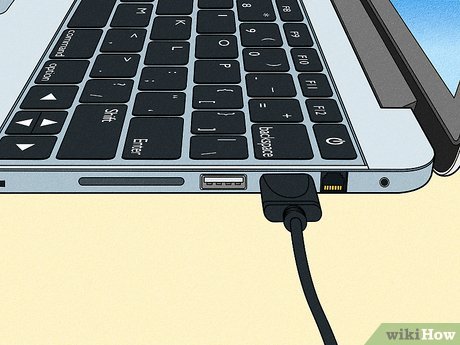
LGテレビにPCの画面を映す方法について説明します。この記事では、有線接続と無線接続の2つの方法を紹介します。LGスマートテレビとWi-Fi接続可能なPCがあれば、簡単にPCの画面をテレビに映し出すことができます。必要な機器とソフトウェア、またはHDMIケーブルを用意することで、PCの画面を大画面で楽しむことができます。以下では、それぞれの接続方法について詳しく説明していきます。
イントロダクション
LGテレビにPCの画面を映す方法として、有線または無線の接続方法があります。LGスマートテレビとWi-Fi接続可能なPCがあれば、簡単に接続できます。必要なソフトウェアやケーブルについては後述しますが、基本的にはMagicLinkまたはMiracast機能、またはHDMIケーブルを使用します。LGテレビにPCの画面を映すことで、大きな画面でプレゼンテーションやビデオ視聴が可能になります。利用シーンに合わせて適切な接続方法を選択できます。
必要な機器とソフトウェア
LGテレビにPCの画面を映すには、LGスマートテレビとWi-Fi接続可能なPCが必要です。また、MagicLinkまたはMiracast機能などのソフトウェア、またはHDMIケーブルを用意する必要があります。これらの機器とソフトウェアを使用することで、有線または無線でLGテレビにPCの画面を映すことができます。まず、LGテレビとPCが同じネットワークに接続されていることを確認してください。Wi-Fi接続が可能なPCであれば、無線で接続できます。
有線接続の場合、HDMIケーブルを使用してPCのHDMIポートとLGテレビのHDMIポートを直接接続します。テレビの入力ソースをHDMIに切り替えることで、PCの画面をテレビに映すことができます。無線接続の場合、LGテレビのMagicLink機能やPCのMiracast機能を使用して接続できます。これらの機能を使用することで、ケーブルなしでPCの画面をテレビに映すことができます。
Windows 10以降のPCを使用している場合は、Miracast機能を使用してLGテレビに接続できます。また、Macを使用している場合は、AirPlay機能を使用して接続できます。これらの機能を使用することで、簡単にPCの画面をLGテレビに映すことができます。
無線接続:Wi-Fiを使用したストリーミング
LGテレビにPCの画面を映すには、Wi-Fi接続を利用することができます。まず、LGスマートテレビとPCが同じWi-Fiネットワークに接続されていることを確認してください。次に、LGテレビのMagicLinkまたはMiracast機能を使用します。これらの機能を使用することで、PCの画面をテレビにストリーミングできます。Windows 10のPCを使用している場合は、Miracast機能を使用してLGテレビに接続できます。Macの場合は、AirPlay機能を使用することができます。ただし、LGテレビがMiracastまたはAirPlayに対応している必要があります。対応しているかどうかは、テレビのマニュアルまたはメーカーのウェブサイトで確認してください。
有線接続:HDMIケーブルを使用した接続
LGテレビにPCの画面を映すには、HDMIケーブルを使用した有線接続が簡単で信頼性の高い方法です。まず、PCのHDMI出力ポートとLGテレビのHDMI入力ポートをHDMIケーブルで接続します。次に、LGテレビの入力ソースをHDMIに切り替えることで、PCの画面がテレビに映し出されます。この方法では、高画質での映像出力が可能で、遅延やカクつきの心配が少ないのが特徴です。さらに、HDMIケーブルは安価で簡単に手に入れることができるため、初めての接続でも安心です。使用するHDMIケーブルのバージョンは、出力したい映像の解像度やリフレッシュレートに応じて適切なものを選ぶことが重要です。最新の4KやHDR対応のコンテンツを楽しむ場合は、対応するHDMIケーブルを使用する必要があります。
Windows10でのMiracast機能の使用
Windows10でのMiracast機能を使用することで、LGテレビにPCの画面を簡単に映すことができます。まず、LGテレビとPCが同じWi-Fiネットワークに接続されていることを確認してください。次に、PCのアクションセンターを開き、接続をクリックします。利用可能なデバイスの一覧が表示されるので、LGテレビの名前を選択します。接続が確立されると、PCの画面がLGテレビに映し出されます。
Miracast機能を使用する際には、LGテレビの設定でMiracastまたはIntel WiDiが有効になっていることを確認する必要があります。また、PCのグラフィックドライバーが最新であることも重要です。古いドライバーを使用していると、接続に問題が生じる可能性があります。
LGテレビにPCの画面を映す際には、解像度やフレームレートの設定も重要です。LGテレビのピクチャー設定を調整することで、最適な画質を得ることができます。また、PCのディスプレイ設定を調整することで、LGテレビに映し出される画面の解像度を変更することができます。
MacでのAirPlay機能の使用
Macを使用している場合は、AirPlay機能を使用してLGテレビにPCの画面を映すことができます。まず、LGテレビとMacが同じWi-Fiネットワークに接続されていることを確認してください。次に、Macの画面上部にあるメニューバーのコントロールセンターアイコンをクリックし、画面ミラーリングオプションを選択します。利用可能なデバイスの一覧が表示されるので、LGテレビの名前を選択すると、Macの画面がLGテレビに映し出されます。
この方法を使用する際には、LGテレビがAirPlay 2に対応している必要があります。対応しているかどうかは、テレビの仕様を確認するか、テレビの設定メニューでAirPlayの項目があるかどうかを確認してください。また、MacとLGテレビのWi-Fi接続が安定していることも重要です。接続が不安定な場合は、ルーターの再起動や、デバイスのWi-Fi設定の再確認を行ってください。
接続時の一般的な問題と解決方法
LGテレビにPCの画面を映す際には、様々な問題が発生する可能性があります。Wi-Fi接続の不安定は、最も一般的な問題の一つです。この問題を解決するには、LGテレビとPCを同じWi-Fiネットワークに接続していることを確認し、ルーターを再起動してみてください。また、電波干渉を避けるために、他のデバイスをルーターから遠ざけることも有効です。
画面が表示されない場合は、入力ソースが正しく設定されていない可能性があります。LGテレビのHDMI入力に切り替えてみてください。また、PCのディスプレイ設定を確認し、LGテレビが正しく認識されていることを確認してください。さらに、ケーブルの接続不良も画面が表示されない原因となることがあります。HDMIケーブルの接続を確認し、必要に応じてケーブルを交換してみてください。
遅延やカクつきが発生する場合は、ネットワークの帯域幅が不足している可能性があります。ルーターのQoS設定を調整して、LGテレビへの接続を優先させることで、この問題を解決できる場合があります。また、グラフィックドライバーを更新することで、PCのグラフィック処理能力を向上させ、遅延やカクつきを軽減できる場合があります。さらに、音声が聞こえない場合は、LGテレビの音声設定を確認し、PCの音声出力がLGテレビに設定されていることを確認してください。
まとめ
LGテレビにPC画面を映すには、有線接続または無線接続の2つの方法があります。必要な機器は、LGスマートテレビとWi-Fi接続可能なPC、およびMagicLinkまたはMiracast機能、またはHDMIケーブルです。Wi-Fiを使用したストリーミングでは、LGテレビとPCを同じネットワークに接続し、LGテレビのMagicLink機能を使用します。これにより、PCの画面をテレビに簡単に映すことができます。
HDMIケーブルを使用した有線接続では、PCのHDMIポートとLGテレビのHDMIポートを接続し、テレビの入力ソースをHDMIに切り替えます。これにより、PCの画面がテレビに映し出されます。Windows10では、Miracast機能を使用してLGテレビに接続できます。また、Macでは、AirPlay機能を使用して接続できます。これらの機能を使用することで、簡単にPCの画面をテレビに映すことができます。
接続時の一般的な問題としては、Wi-Fi接続の不安定や画面が表示されない、遅延やカクつき、音声が聞こえないなどがあります。これらの問題に対処することで、スムーズな接続を実現できます。
よくある質問
LGテレビにPC画面を映す方法にはどのようなものがありますか?
LGテレビにPC画面を映す方法としては、有線接続と無線接続の2つがあります。有線接続の場合、HDMIケーブルを使用してPCとLGテレビを直接接続することができます。無線接続の場合、MiracastやWi-Fi Directなどの技術を使用して、PCとLGテレビを同じネットワークに接続し、画面を共有することができます。さらに、一部のLGテレビでは、Intel WiDiやApple AirPlayなどの技術もサポートしています。
LGテレビにPC画面を映すために必要な機器は何ですか?
LGテレビにPC画面を映すために必要な機器は、HDMIケーブルやWi-Fiルーターなどです。有線接続の場合、PCとLGテレビの両方がHDMIポートを搭載している必要があります。無線接続の場合、PCとLGテレビの両方が同じネットワークに接続されている必要があります。また、一部のLGテレビでは、専用のアプリのインストールが必要な場合があります。
LGテレビでPC画面を映す際に画質が悪くなるのはなぜですか?
LGテレビでPC画面を映す際に画質が悪くなる原因としては、解像度の不一致や圧縮技術などが考えられます。PCの解像度とLGテレビの解像度が一致していない場合、画質が悪くなる可能性があります。また、無線接続の場合、データ圧縮が行われるため、画質が低下する可能性があります。高画質でPC画面を映すためには、有線接続を使用することをお勧めします。
LGテレビにPC画面を映す方法は他のメーカーのテレビでも利用できますか?
LGテレビにPC画面を映す方法は、他のメーカーのテレビでも利用できる場合があります。MiracastやWi-Fi Directなどの技術は、多くのメーカーのテレビでサポートされています。ただし、一部のメーカーのテレビでは、独自の技術を使用している場合があるため、事前にテレビの仕様を確認する必要があります。また、一部のPCでは、特定のテレビメーカーの製品との互換性が限られている場合があります。
Deja una respuesta
Lo siento, debes estar conectado para publicar un comentario.
関連ブログ記事