AirPlay Receiver for Fire TVの使い方と機能|Appleデバイスとの連携方法

AirPlay Receiver for Fire TVとは
AirPlay Receiver for Fire TVは、AppleデバイスとAmazon Fire TVを接続する機能で、簡単に映像や音楽をストリーミングできます。この機能により、iPhoneやiPad、MacからFire TVにコンテンツを共有できます。
この機能を使用することで、ユーザーはApple MusicやSpotifyの音楽をFire TV経由で再生したり、Apple TVアプリやYouTubeのビデオをストリーミングしたりできます。また、写真アプリの写真をテレビの大画面で表示することも可能です。さらに、Mirroring機能を使用することで、Appleデバイスの画面をFire TVにミラーリングできます。
イントロダクション
AirPlay Receiver for Fire TVは、AppleデバイスとAmazonのストリーミングデバイスを接続する機能です。この機能により、iPhoneやiPad、MacからFire TVに簡単に映像や音楽をストリーミングできます。AirPlay Receiverを使用することで、Apple MusicやSpotifyの音楽を大画面で楽しんだり、YouTubeやApple TVアプリのコンテンツをストリーミングできます。
AirPlay Receiver for Fire TVを使用するには、まずFire TVデバイスを最新バージョンに更新し、AirPlayを有効にする必要があります。その後、AppleデバイスからAirPlayを使用してFire TVに接続できます。接続が完了すると、Appleデバイスの画面をFire TVにミラーリングしたり、音楽やビデオをストリーミングできます。
また、AirPlayを使用することで、写真アプリから写真をテレビの大画面で表示できます。これにより、家族や友人と共有する機会が増えます。ただし、Fire TVは標準的なAirPlayをサポートしていませんが、Third-partyアプリを使用してAirPlayを実現できます。
AirPlay Receiver for Fire TVの基本設定
AirPlay Receiver for Fire TVを使用するには、まずFire TVデバイスの設定を変更する必要があります。具体的には、Fire TVの設定メニューにアクセスし、AirPlayを有効にします。この設定により、AppleデバイスからFire TVへのストリーミングが可能になります。次に、AppleデバイスとFire TVが同じWi-Fiネットワークに接続されていることを確認してください。同一ネットワークへの接続は、スムーズなコンテンツのストリーミングを実現するために重要です。
設定が完了したら、AppleデバイスからFire TVへの接続が可能になります。iPhoneやiPadのコントロールセンターを開き、AirPlayまたはScreen Mirroringを選択します。ここで、利用可能なデバイスの一覧からFire TVを選択します。これにより、Appleデバイスの画面がFire TVにミラーリングされ、コンテンツの共有が可能になります。さらに、特定のアプリから直接Fire TVにコンテンツをストリーミングすることもできます。
音楽のストリーミング方法
AirPlay Receiver for Fire TVを使用すると、AppleデバイスからFire TVに音楽をストリーミングできます。Apple MusicやSpotifyなどの音楽ストリーミングサービスを利用している場合、簡単にFire TVに接続して大音量で音楽を楽しむことができます。まず、Fire TVでAirPlay Receiverアプリを起動し、AppleデバイスでAirPlayを有効にします。次に、Appleデバイスで再生したい音楽を選択し、AirPlayアイコンをタップしてFire TVに接続します。
これで、Appleデバイスで音楽を再生すると、Fire TVを通じて大音量で音楽を楽しむことができます。また、AirPlay Receiver for Fire TVを使用すると、音楽のストリーミング中にAppleデバイスの画面をロックしても音楽の再生は継続されます。これにより、音楽を楽しみながら他の作業を行うことができます。
映画やビデオの再生方法
AirPlay Receiver for Fire TVを使用すると、AppleデバイスからFire TVに映画やビデオを簡単にストリーミングできます。まず、Apple TVアプリやYouTubeなどのビデオストリーミングアプリをAppleデバイスで開きます。次に、AirPlayアイコンをタップして、利用可能なデバイスの一覧からFire TVを選択します。接続が確立されると、Appleデバイスで再生しているビデオがFire TVを介してテレビにストリーミングされます。
この機能を使用すると、Appleデバイスの小さな画面から離れて、リビングルームの大画面で映画やビデオを楽しむことができます。ビデオのストリーミングは、家族や友人と共有するコンテンツをより大きな画面で楽しむための優れた方法です。また、AirPlayを使用することで、AppleデバイスとFire TV間のシームレスな接続が実現します。
写真の表示方法
AirPlay Receiver for Fire TVを使用すると、Appleデバイスに保存されている写真を簡単にテレビの大画面で表示できます。AirPlay機能を使用することで、iPhoneやiPadからFire TVに写真をストリーミングできます。まず、Fire TVデバイスでAirPlay Receiverアプリを起動し、Appleデバイスと同じWi-Fiネットワークに接続します。次に、Appleデバイスから写真アプリを開き、共有したい写真を選択してAirPlayボタンをタップします。Fire TVデバイスが表示されたら、それを選択して写真をストリーミングします。
写真の表示は、家族や友人とのスライドショーや、旅行の思い出を共有するのに最適です。また、高画質で写真を表示できるため、細部まで鮮明に見ることができます。さらに、AirPlay Receiver for Fire TVを使用すると、簡単にスライドショーを作成して、音楽を再生しながら写真を表示することもできます。
Mirroring機能の使い方
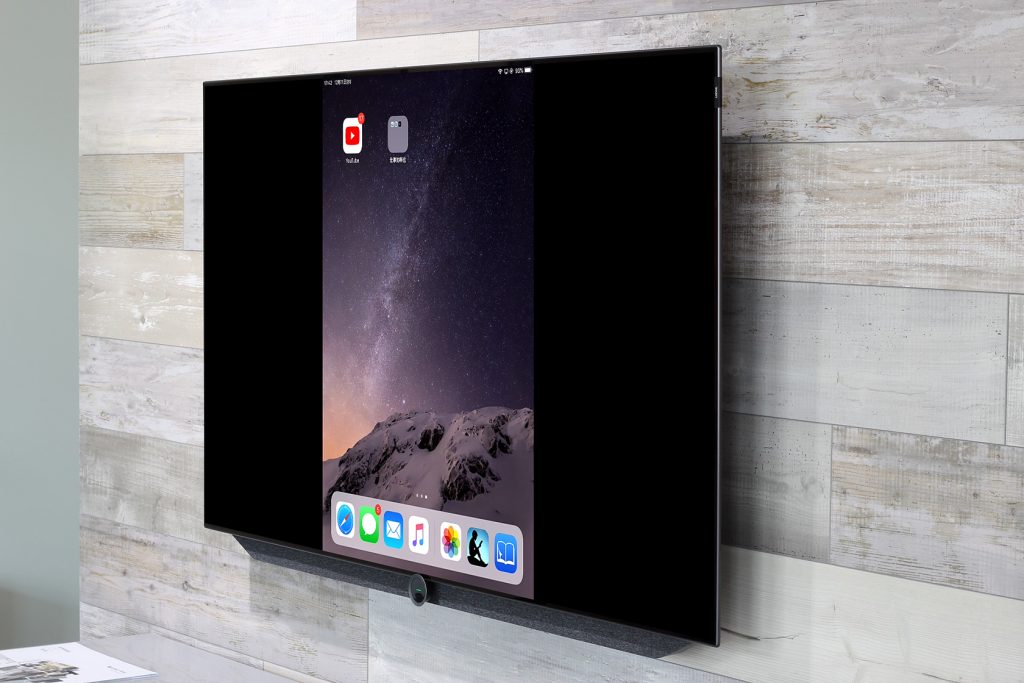
AirPlay Receiver for Fire TVのMirroring機能を使用すると、Appleデバイスの画面をFire TVに簡単にミラーリングできます。これにより、iPhoneやiPadの画面を大きなテレビ画面で表示でき、プレゼンテーションやゲームの共有に便利です。まず、AppleデバイスとFire TVが同じWi-Fiネットワークに接続されていることを確認します。次に、Appleデバイスのコントロールセンターを開き、画面ミラーリングまたはAirPlayオプションを選択し、Fire TVデバイスを選択します。これで、Appleデバイスの画面がFire TVにミラーリングされ、テレビの大画面でコンテンツを楽しむことができます。
Mirroring機能を使用する際には、Fire TVとAppleデバイスの両方が最新のソフトウェアで動作していることを確認することが重要です。また、ネットワークの遅延や干渉などの要因がパフォーマンスに影響を与える可能性があるため、安定したWi-Fi接続が必要です。適切に設定されていれば、AirPlay Receiver for Fire TVのMirroring機能は、AppleデバイスとFire TVの間でシームレスな体験を提供します。
代替オプションの検討
Fire TVは標準的なAirPlayをサポートしていませんが、Third-partyアプリのAirPlay Receiver for Fire TVを使用してAirPlayを実現できます。しかし、このアプリを使用する際には、パフォーマンスの問題や互換性の制限があることを理解しておく必要があります。特に、ビデオや音楽のストリーミング中に遅延が発生する可能性があります。
このような制限があるため、AirPlayの代替オプションを検討する価値があります。例えば、Chromecastを使用することで、AndroidデバイスやChromeブラウザからFire TVにコンテンツをストリーミングできます。また、AmazonのScreen Mirroring機能を使用することで、Androidデバイスの画面をFire TVにミラーリングできます。これらの代替オプションは、特定のユースケースではAirPlay Receiver for Fire TVよりも適切な選択肢となる可能性があります。
まとめ
AirPlay Receiver for Fire TVを使用することで、AppleデバイスとAmazon Fire TVを簡単に接続できます。これにより、iPhoneやiPad、MacからFire TVに映像や音楽をストリーミングできます。AirPlay機能を使用することで、Apple MusicやSpotifyの音楽をFire TVで楽しむことができます。また、YouTubeやApple TVアプリのコンテンツもストリーミングできます。さらに、写真アプリから写真をテレビの大画面で表示することも可能です。Mirroring機能を使用することで、Appleデバイスの画面をFire TVにミラーリングすることもできます。ただし、Third-partyアプリを使用するため、パフォーマンスの問題や互換性の制限があることに注意が必要です。
よくある質問
AirPlay Receiver for Fire TVとは何ですか?
AirPlay Receiver for Fire TVは、Amazon Fire TVをAirPlay受信機として機能させることができるアプリです。これにより、Appleデバイス(iPhone、iPad、Macなど)からFire TVにコンテンツをストリーミングすることができます。具体的には、iPhoneやiPadの画面をFire TVにミラーリングしたり、Apple MusicやYouTubeなどのアプリから動画や音楽をFire TV経由でテレビにストリーミングすることができます。
AirPlay Receiver for Fire TVを使用するにはどのような準備が必要ですか?
AirPlay Receiver for Fire TVを使用するには、まずFire TVにアプリをインストールする必要があります。また、AppleデバイスとFire TVが同じWi-Fiネットワークに接続されている必要があります。さらに、AppleデバイスのAirPlay設定でFire TVを選択することで、コンテンツのストリーミングが可能になります。Fire TVのソフトウェアが最新であることを確認することも重要です。
AirPlay Receiver for Fire TVの主な機能は何ですか?
AirPlay Receiver for Fire TVの主な機能は、AppleデバイスからFire TVへのコンテンツのストリーミングを可能にすることです。これには、画面のミラーリングや特定のアプリからのコンテンツのストリーミングが含まれます。また、AirPlay 2に対応しているため、複数のAirPlay受信機を制御することも可能です。さらに、低遅延でのストリーミングを実現することで、スムーズな視聴体験を提供します。
AirPlay Receiver for Fire TVで発生する可能性のある問題とその解決方法は何ですか?
AirPlay Receiver for Fire TVを使用する際には、接続不良や遅延、音声や映像の乱れなどの問題が発生する可能性があります。これらの問題を解決するには、まずWi-Fiネットワークの状態を確認し、必要に応じてルーターを再起動することをお勧めします。また、Fire TVとAppleデバイスの両方でソフトウェアが最新であることを確認することも重要です。さらに、AirPlayの設定でFire TVが正しく選択されているかを確認してください。
Deja una respuesta
Lo siento, debes estar conectado para publicar un comentario.
関連ブログ記事